

Plateformes de trading
Téléchargement Exness MT4 : Guide d'installation complet pour Windows et
Guide étape par étape pour l'installation de MetaTrader 4 sur Exness pour le trading sur ordinateur et mobile


Analyste Forex
Analyste Forex spécialisé dans les marchés des devises, les tendances du marché, l'analyse technique et fondamentale, et fournissant des informations claires pour aider les traders à prendre des décisions éclairées.
MetaTrader 4 reste l'une des plateformes de trading les plus largement adoptées dans l'industrie du forex, et Exness fournit une version personnalisée optimisée pour ses conditions de trading. Ce guide complet couvre tous les aspects de l'obtention, de l'installation et de la configuration de la plateforme Exness MT4 sur les ordinateurs de bureau et les appareils mobiles. Que vous soyez un débutant faisant vos premiers pas dans le forex ou un trader expérimenté changeant de courtier, comprendre le processus d'installation approprié garantit un démarrage en douceur.
Sommaire
- Pourquoi choisir Exness MetaTrader 4 pour le trading
- Configuration système requise pour l'installation d'Exness MT4
- Téléchargement d'Exness MT4 pour PC Windows
- Installation d'Exness MT4 sur Windows 10 et 11
- Téléchargement d'Exness MT4 pour les utilisateurs Mac
- Configuration de l'application mobile Exness MT4
- Configuration d'Exness MT4 après l'installation
- Fonctionnalités et outils de trading Exness MT4
- Principales différences entre Exness MT4 et MT5
- Dépannage des problèmes courants d'Exness MT4
- Évaluation finale de la plateforme Exness MT4
Le package de téléchargement Exness MT4 inclut des paramètres de serveur préconfigurés, éliminant le besoin de saisie manuelle du serveur. Cela réduit les erreurs de connexion et accélère le temps entre le téléchargement et le trading en direct. La plateforme prend en charge tous les types de comptes Exness, notamment Standard, Standard Cent, Pro, Raw Spread et Zero, chacun avec des structures de spread et de commission distinctes qui fonctionnent de manière identique dans l'environnement MT4.
Avant de commencer le téléchargement, vérifiez que votre appareil répond aux exigences système minimales. Les utilisateurs Windows ont besoin de Windows 7 ou version ultérieure avec au moins 2 Go de RAM et 500 Mo d'espace disque libre. Les utilisateurs Mac peuvent exécuter MT4 via des couches de compatibilité telles que Wine ou Parallels, bien qu'Exness propose également un terminal web natif et MT5 comme alternatives. Les appareils mobiles nécessitent iOS 11.0 ou Android 5.0 et versions supérieures pour les versions d'application respectives.
Pourquoi choisir Exness MetaTrader 4 pour le trading
Exness a adapté son offre MT4 pour l'aligner sur les forces principales du courtier : spreads ultra-faibles, exécution instantanée et stratégies de trading sans restriction. La plateforme prend en charge tous les types d'ordres, y compris les ordres au marché, les ordres en attente, les ordres stop et les ordres stop suiveurs. Les Conseillers Experts fonctionnent sans restrictions, ce qui la rend adaptée aux traders algorithmiques qui s'appuient sur des stratégies automatisées. Le courtier n'impose aucune distance minimale pour les ordres stop-loss et take-profit, permettant une gestion précise des risques même lors d'événements à forte volatilité.
- Spreads bruts à partir de 0,0 pip sur les paires majeures avec les comptes Raw Spread et Zero
- Pas de requotes et modèle d'exécution au marché sur tous les types de comptes
- Permissions de hedging et de scalping illimitées sans intervention du courtier
- Prise en charge des indicateurs personnalisés et des Conseillers Experts du marché MQL5
- Panneau de trading en un clic pour un placement rapide d'ordres pendant les marchés rapides
- Calendrier économique intégré et flux d'actualités via l'intégration FXStreet
La version Exness MT4 inclut des améliorations propriétaires telles que des données historiques étendues pour le backtesting, une connectivité de serveur optimisée pour une latence réduite et des modèles de trading préinstallés pour les stratégies populaires. Ces modifications maintiennent une compatibilité totale avec les fonctionnalités standard de MT4 tout en améliorant l'expérience de trading pratique.
La plateforme s'intègre également aux calculatrices de trading Exness, permettant le calcul de la taille de position, des exigences de marge et de la valeur du pip directement dans le terminal. Cela élimine le besoin de basculer entre les outils du navigateur et la plateforme de trading pendant les heures de marché actives.
Configuration système requise pour l'installation d'Exness MT4
Une bonne préparation du système prévient les échecs d'installation et l'instabilité à l'exécution. Le tableau suivant présente les spécifications minimales et recommandées pour chaque système d'exploitation pris en charge. Respecter les spécifications recommandées garantit une performance plus fluide lors de l'exécution de plusieurs graphiques, indicateurs et Conseillers Experts simultanément.
Faites défiler horizontalement pour voir toutes les colonnes
| Composant | Windows Minimum | Windows Recommandé | Mac (via Wine/Parallels) | Mobile iOS | Mobile Android |
|---|---|---|---|---|---|
| Système d'exploitation | Windows 7 SP1 | Windows 10/11 64 bits | macOS 10.14+ | iOS 11.0+ | Android 5.0+ |
| Processeur | 1,5 GHz mono-cœur | 2,5 GHz multi-cœurs | Intel Core i5 / Apple M1+ | A10 Fusion ou plus récent | Snapdragon 625 / équivalent |
| RAM | 2 Go | 4 Go ou plus | 4 Go minimum | 2 Go | 3 Go |
| Espace disque | 500 Mo | 1 Go SSD | 1 Go | 200 Mo | 150 Mo |
| Résolution d'écran | 1024 x 768 | 1920 x 1080 | 1280 x 800 | Écran Retina | 720 x 1280 |
| Internet | Haut débit 1 Mbit/s | Haut débit 10+ Mbit/s | Haut débit stable | 4G / WiFi | 4G / WiFi |
Pour les traders exécutant plusieurs instances MT4 ou utilisant des Conseillers Experts gourmands en ressources, un VPS Windows hébergé près des centres de données Exness offre l'environnement le plus stable. Exness offre un accès VPS gratuit aux clients répondant à des seuils spécifiques de fonds propres et de volume de trading, généralement 500 $ de fonds propres et 5 lots de volume mensuel.
Une base de plateforme stable importe plus que les fonctionnalités avancées lorsque de l'argent réel est en jeu. Priorisez la fiabilité du système plutôt que les améliorations cosmétiques.
Téléchargement d'Exness MT4 pour PC Windows
Le site web officiel d'Exness fournit la version la plus sécurisée et la plus actuelle de l'installateur MT4. Accédez à la section des plateformes de trading et sélectionnez MetaTrader 4. Le bouton de téléchargement lance un téléchargement direct du fichier exécutable, généralement nommé exness4setup.exe. La taille du fichier varie entre 20 et 30 Mo selon la version de build. Vérifiez toujours que l'URL de la source de téléchargement commence par exness.com pour éviter les installateurs modifiés provenant de sites tiers.
- Visitez le site web officiel d'Exness et connectez-vous à votre Espace Personnel
- Accédez à Plateformes de trading > MetaTrader 4
- Cliquez sur le bouton Télécharger pour Windows
- Enregistrez l'installateur dans un emplacement connu tel que le dossier Téléchargements
- Vérifiez que la taille du fichier correspond à la plage attendue (20-30 Mo)
- Faites un clic droit sur le fichier et sélectionnez Propriétés pour confirmer la signature numérique d'Exness
L'installateur inclut la compatibilité 32 bits et 64 bits. Les versions modernes de Windows sélectionnent automatiquement l'architecture appropriée. Si vous rencontrez des erreurs liées à l'architecture, faites un clic droit sur l'installateur, sélectionnez Propriétés > Compatibilité, et cochez Exécuter ce programme en mode de compatibilité pour Windows 7.
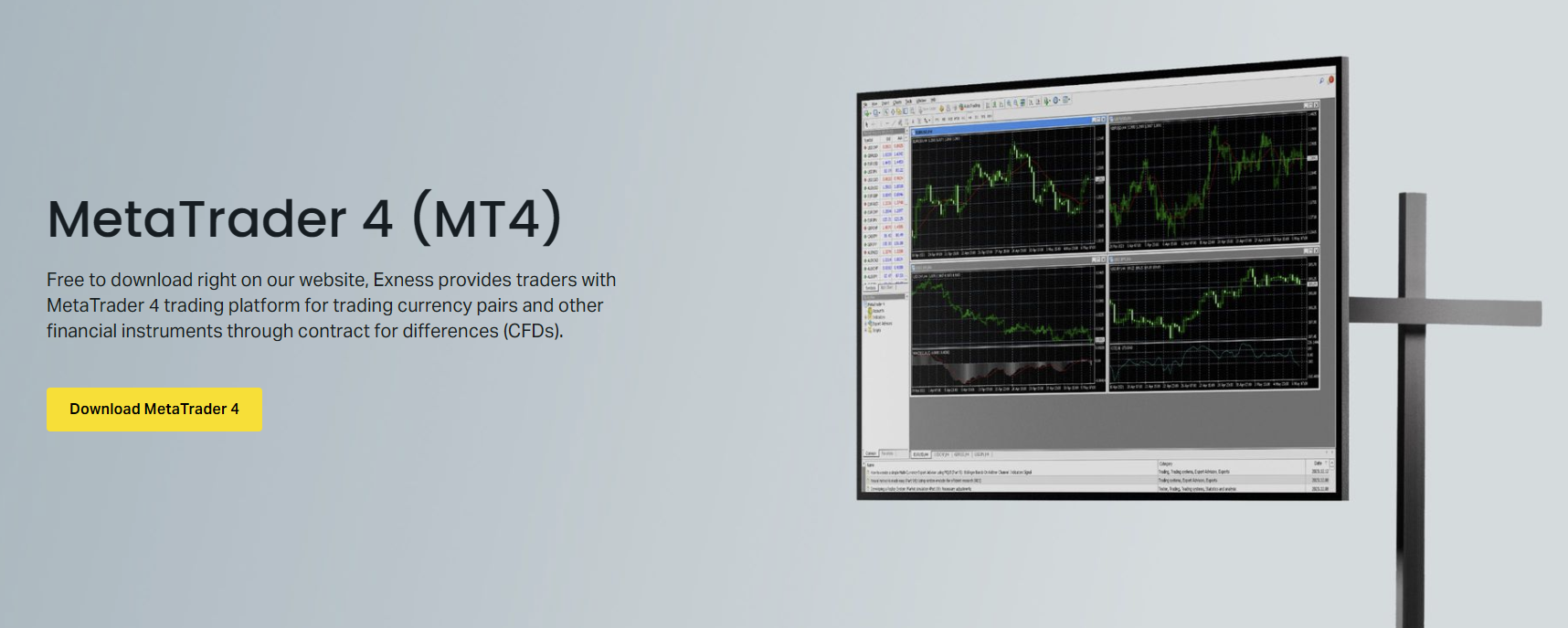
Une fois le téléchargement terminé, l'installateur est prêt à être exécuté. L'assistant d'installation guide à travers l'acceptation du contrat de licence, la sélection du dossier de destination et la création du raccourci du menu Démarrer. Les paramètres par défaut conviennent à la plupart des utilisateurs, bien que les utilisateurs avancés puissent préférer un répertoire d'installation personnalisé sur un disque secondaire pour simplifier la sauvegarde.
Installation d'Exness MT4 sur Windows 10 et 11
Exécutez le fichier exness4setup.exe téléchargé en tant qu'administrateur en faisant un clic droit et en sélectionnant Exécuter en tant qu'administrateur. Cela évite les échecs d'installation liés aux permissions, en particulier lors de l'installation dans les répertoires Program Files. L'assistant de configuration présente le Contrat de licence utilisateur final ; lisez-le et acceptez-le pour continuer. Le chemin d'installation par défaut est C:\Program Files\Exness MT4 ou C:\Program Files (x86)\Exness MT4 selon l'architecture du système.
- Faites un clic droit sur exness4setup.exe et sélectionnez Exécuter en tant qu'administrateur
- Acceptez le Contrat de licence utilisateur final
- Choisissez le répertoire d'installation ou acceptez celui par défaut
- Sélectionnez le nom du dossier du menu Démarrer (par défaut : Exness MT4)
- Cochez Créer un raccourci sur le bureau pour un accès facile
- Cliquez sur Installer et attendez l'extraction des fichiers et l'enregistrement
- Cliquez sur Terminer pour compléter l'installation
Au premier lancement, la plateforme se connecte automatiquement aux serveurs de démonstration Exness. La boîte de dialogue de connexion apparaît, demandant les identifiants du compte. Entrez votre numéro de compte Exness, votre mot de passe et sélectionnez le serveur approprié : Exness-MT4-Trial pour les comptes démo ou Exness-MT4-Real pour les comptes réels. La liste des se remplit automatiquement à partir des paramètres de courtier préconfigurés intégrés dans l'installateur.
Faites défiler horizontalement pour voir toutes les colonnes
| Type de compte | Nom du serveur | Cas d'utilisation |
|---|---|---|
| Standard Démo | Exness-MT4-Trial | Trading pratique avec fonds virtuels |
| Professionnel Démo | Exness-MT4-Trial | Test des conditions Pro, Raw Spread, Zero |
| Standard / Cent Réel | Exness-MT4-Real | Trading réel sur comptes Standard |
| Pro / Raw Spread / Zero Réel | Exness-MT4-Real | Trading réel sur comptes Professionnels |
Après une connexion réussie, la plateforme télécharge les spécifications des symboles, les données historiques et les paramètres spécifiques au compte. Cette synchronisation initiale peut prendre 30 à 60 secondes selon la vitesse de connexion. Une fois terminée, la fenêtre Surveillance du marché affiche tous les instruments de trading disponibles avec les prix bid et ask en temps réel.
La synchronisation lors de la première connexion est normale. Laissez la plateforme remplir complètement les données des symboles avant de placer des trades pour éviter des calculs de marge incorrects.
Téléchargement d'Exness MT4 pour les utilisateurs Mac
MetaQuotes ne fournit pas de version native macOS de MT4. Les utilisateurs Mac ont trois options viables : la couche de compatibilité Wine, la virtualisation Parallels Desktop ou le Terminal Web Exness. Wine est gratuit mais nécessite une configuration technique. Parallels offre une intégration Windows transparente mais nécessite une licence payante. Le Terminal Web Exness s'exécute dans n'importe quel navigateur moderne sans installation, fournissant les fonctionnalités de base de MT4, y compris les graphiques, les indicateurs et la gestion des ordres.
- Wine : Installez Homebrew, puis exécutez 'brew install --cask wine-stable', téléchargez l'installateur Windows MT4, exécutez via Wine
- Parallels Desktop : Installez Parallels, créez une machine virtuelle Windows, installez MT4 normalement dans l'environnement Windows
- Terminal Web Exness : Accédez via le navigateur sur trade.exness.com, connectez-vous avec vos identifiants Exness
- MetaTrader 5 natif Mac : Envisagez MT5 qui bénéficie d'un support macOS officiel de MetaQuotes
Pour les installations Wine, créez un préfixe Wine dédié pour MT4 afin de l'isoler des autres applications Windows. Cela évite les conflits de registre et simplifie le dépannage. La commande 'WINEPREFIX=~/.mt4 wine exness4setup.exe' crée un environnement propre. Certains indicateurs et Conseillers Experts peuvent présenter une fonctionnalité réduite sous Wine en raison de dépendances aux API Windows.
Configuration de l'application mobile Exness MT4
L'application mobile Exness MT4 est disponible sur l'Apple App Store pour iOS et le Google Play Store pour Android. Recherchez 'MetaTrader 4' publié par MetaQuotes Software Corp. La version marquée Exness n'est pas listée séparément ; téléchargez plutôt l'application officielle MetaQuotes et configurez-la pour les serveurs Exness. La taille de l'application est d'environ 50 à 80 Mo selon la plateforme et la version.
- Ouvrez l'App Store (iOS) ou le Play Store (Android)
- Recherchez 'MetaTrader 4' par MetaQuotes Software Corp
- Installez l'application officielle
- Lancez l'application et appuyez sur Paramètres > Nouveau compte
- Recherchez 'Exness' dans la liste des courtiers
- Sélectionnez Exness-MT4-Real ou Exness-MT4-Trial
- Entrez vos identifiants de connexion et appuyez sur Se connecter
L'application mobile synchronise les modèles de graphiques, les paramètres d'indicateurs et les listes de surveillance avec la plateforme de bureau lors de l'utilisation du même compte. Les notifications push pour les alertes de prix, les appels de marge et les exécutions d'ordres peuvent être activées dans les paramètres de l'application. L'authentification biométrique (Face ID, Touch ID, empreinte digitale) ajoute une sécurité pour un accès rapide sans saisir de mots de passe.
Les graphiques mobiles incluent 30 indicateurs techniques, 9 unités de temps de M1 à MN, et trois types de graphiques : barres, chandeliers japonais et ligne. L'interface s'adapte à l'orientation de l'écran ; le mode paysage agrandit la zone de graphique pour l'analyse. Le trading en un clic depuis le menu contextuel du graphique permet un placement rapide d'ordres. L'application inclut également un calendrier économique intégré et un flux d'actualités financières en temps réel.
Configuration d'Exness MT4 après l'installation
La configuration post-installation adapte la plateforme à votre flux de travail de trading. Commencez par organiser la fenêtre Surveillance du marché : faites un clic droit et sélectionnez Afficher tout pour afficher tous les instruments disponibles, puis masquez les symboles inutilisés en sélectionnant Masquer. Créez des ensembles de symboles personnalisés pour différentes sessions de trading ou stratégies en utilisant la fonction Ensembles. Cela réduit l'encombrement visuel et améliore la réactivité de la plateforme.
- Organisez la Surveillance du marché : clic droit > Afficher tout, puis masquez les symboles inutilisés
- Créez des ensembles de symboles pour les paires majeures, mineures, exotiques, métaux, indices, crypto
- Configurez les modèles de graphiques : enregistrez les indicateurs, couleurs, unités de temps préférés comme défaut
- Configurez des profils pour différentes stratégies : scalping, swing, trading de position
- Activez le trading en un clic : Outils > Options > Trade > Trading en un clic
- Configurez les alertes : clic droit sur le graphique > Trading > Alerte pour les notifications de prix
- Définissez la taille de lot par défaut et les distances stop/take profit dans Outils > Options > Trade
Les modèles de graphiques font gagner un temps de configuration considérable. Configurez un graphique avec vos indicateurs préférés (moyennes mobiles, RSI, MACD, Bandes de Bollinger), schéma de couleurs et unité de temps. Faites un clic droit sur le graphique, sélectionnez Modèle > Enregistrer le modèle, et nommez-le. Appliquez à tout nouveau graphique via Modèle > Charger le modèle. Définissez un modèle par défaut en le nommant 'default.tpl' pour que les nouveaux graphiques s'ouvrent automatiquement avec votre configuration préférée.
Faites défiler horizontalement pour voir toutes les colonnes
| Type de stratégie | Indicateurs principaux | Unités de temps | Type de graphique |
|---|---|---|---|
| Scalping | EMA 9/21, RSI 7, Stochastique 5/3/3 | M1, M5, M15 | Chandelier |
| Day Trading | EMA 50/200, MACD, Volume, ATR | M15, H1, H4 | Chandelier |
| Swing Trading | SMA 20/50/200, RSI 14, Fibonacci | H4, D1, W1 | Chandelier |
| Position Trading | SMA 50/200, MACD Hebdomadaire, ADX | D1, W1, MN | Ligne / Chandelier |
| Algorithmique / EA | Indicateurs EA personnalisés uniquement | Selon les exigences de l'EA | Selon les exigences de l'EA |
Les profils étendent les modèles en enregistrant des mises en page d'espace de travail complètes, y compris plusieurs fenêtres de graphiques, la configuration de la Surveillance du marché, l'état du panneau Navigateur et les onglets de la fenêtre Terminal. Créez des profils pour différentes sessions de trading (asiatique, londonienne, new-yorkaise) ou conditions de marché (tendance, range, forte volatilité). Changez de profil via Fichier > Profils sans redémarrer la plateforme.
Fonctionnalités et outils de trading Exness MT4
La version Exness MT4 inclut l'ensemble complet des fonctionnalités standard de MetaTrader 4, amélioré avec des outils spécifiques au courtier. Le panneau Navigateur donne accès aux comptes, indicateurs, Conseillers Experts et scripts. La fenêtre Terminal en bas affiche les onglets Trade, Exposition, Historique du compte, Actualités, Alertes, Boîte de réception, Marché, Base de code, Experts et Journal. Chaque onglet sert un objectif opérationnel distinct.
- Onglet Trade : positions ouvertes, ordres en attente, P&L en temps réel, niveau de marge
- Onglet Exposition : exposition agrégée par devise sur toutes les positions ouvertes
- Historique du compte : historique détaillé des trades avec options de filtrage et d'exportation
- Onglet Actualités : flux d'actualités financières FXStreet en temps réel
- Onglet Alertes : gestion des alertes de prix et d'indicateurs
- Onglet Experts : journaux d'activité des Conseillers Experts et messages d'erreur
- Onglet Journal : événements système, journaux de connexion, enregistrements d'exécution
Le Testeur de stratégie permet le backtesting et l'optimisation des Conseillers Experts à l'aide de données historiques. Exness fournit un historique de ticks étendu pour les paires majeures, améliorant la précision du backtest. Le mode visuel montre l'exécution des trades sur les graphiques pendant le backtesting. L'optimisation exécute plusieurs combinaisons de paramètres pour identifier des réglages robustes. Le test forward sur comptes démo valide les paramètres optimisés avant le déploiement en réel.
Le backtesting sur des données spécifiques au courtier révèle les vrais coûts de trading. Les données historiques génériques omettent l'élargissement des spreads, le slippage et les structures de commission qui déterminent la rentabilité réelle.
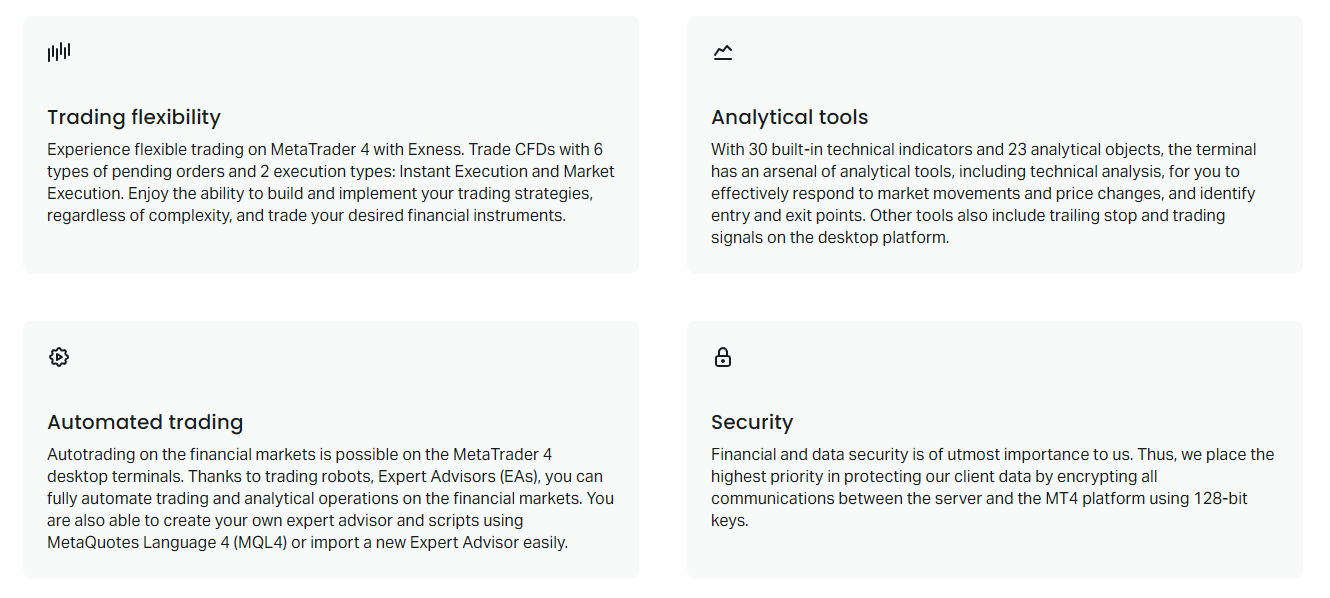
L'environnement de développement intégré MetaEditor permet de créer des indicateurs personnalisés, des Conseillers Experts et des scripts en langage MQL4. La coloration syntaxique, le débogage et la compilation sont intégrés. L'onglet Base de code dans la fenêtre Terminal donne accès à des milliers d'outils gratuits développés par la communauté. L'onglet Marché propose des indicateurs et EAs commerciaux à l'achat ou à la location. Exness n'impose aucune restriction sur les outils tiers.
Principales différences entre Exness MT4 et MT5
Les traders se demandent souvent s'ils doivent utiliser MT4 ou MT5 sur Exness. Les deux plateformes sont pleinement prises en charge avec des conditions de trading identiques. MT4 reste préféré pour les traders axés sur le forex utilisant des Conseillers Experts MQL4 et des indicateurs personnalisés. MT5 offre des unités de temps supplémentaires, plus de types d'ordres, la profondeur de marché et un testeur de stratégie supérieur avec backtesting multi-devises. Le choix dépend des exigences de trading spécifiques.
Faites défiler horizontalement pour voir toutes les colonnes
| Fonctionnalité | MetaTrader 4 | MetaTrader 5 |
|---|---|---|
| Unités de temps | 9 (M1-MN) | 21 (M1-MN plus supplémentaires) |
| Types d'ordres | 4 types en attente | 6 types en attente |
| Profondeur de marché | Non disponible | DOM Niveau 2 complet |
| Support du hedging | Natif | Natif (depuis build 1395) |
| Support du netting | Non disponible | Natif |
| Testeur de stratégie | Monnaie unique | Multi-devises, multi-thread |
| Langage de programmation | MQL4 | MQL5 (orienté objet) |
| Calendrier économique | Intégré basique | Avancé avec filtres |
| Indicateurs intégrés | 30 | 38 |
| Compatibilité des comptes Exness | Tous les types de comptes | Tous les types de comptes |
MQL4 et MQL5 ne sont pas compatibles entre eux. Les Conseillers Experts écrits pour MT4 ne peuvent pas s'exécuter sur MT5 sans réécriture. C'est la raison principale pour laquelle de nombreux traders algorithmiques restent sur MT4. Exness continue de mettre à jour et de prendre en charge les deux plateformes de manière égale. Les nouveaux comptes peuvent choisir l'une ou l'autre plateforme ; les comptes existants peuvent ajouter des instances MT4 ou MT5 depuis l'Espace Personnel.
Dépannage des problèmes courants d'Exness MT4
Les problèmes de connexion, les échecs de connexion et les problèmes de performance ont des causes et des solutions identifiables. Le problème le plus fréquent est l'invalidité des identifiants du compte ou une sélection de serveur incorrecte. Vérifiez que le numéro de compte correspond exactement (sans espaces supplémentaires), que le mot de passe est à jour et que le serveur correspond au type de compte (Trial pour démo, Real pour réel). Les changements de mot de passe dans l'Espace Personnel nécessitent une nouvelle saisie dans MT4.
- Compte invalide : vérifiez les identifiants de connexion dans l'Espace Personnel, réinitialisez le mot de passe si nécessaire
- Mauvais serveur : les comptes démo utilisent Exness-MT4-Trial, les comptes réels utilisent Exness-MT4-Real
- Connexion perdue : vérifiez internet, pare-feu, antivirus ; essayez un autre réseau
- Erreur de build ancien : Aide > Vérifier les mises à jour, ou réinstallez la dernière version depuis Exness
- Gaps dans les données du graphique : clic droit sur le graphique > Rafraîchir, ou supprimez les fichiers d'historique dans le dossier history
- EA ne trade pas : vérifiez l'onglet Experts pour les erreurs, vérifiez que Autoriser le trading en direct est activé
- Performance lente : réduisez les graphiques ouverts, désactivez les indicateurs inutilisés, augmentez l'allocation RAM
Les logiciels pare-feu et antivirus bloquent occasionnellement les connexions réseau de MT4. Ajoutez l'exécutable MT4 (terminal.exe) à la liste d'exceptions dans Windows Defender et tout logiciel de sécurité tiers. Les réseaux d'entreprise peuvent restreindre les ports non standards ; MT4 utilise le port 443 (HTTPS) et 444 pour les connexions sécurisées. Si des restrictions de port existent, le Terminal Web Exness fonctionne via HTTPS standard et contourne généralement ces limitations.
La plupart des problèmes MT4 proviennent des logiciels de sécurité réseau, pas de la plateforme elle-même. Configurez les exceptions avant de supposer des fautes du courtier ou de la plateforme.
Pour les problèmes persistants, l'onglet Journal (Ctrl+T) fournit des journaux de connexion détaillés. Recherchez les entrées marquées 'Erreur' ou 'Avertissement' avec des horodatages correspondant à l'occurrence du problème. Le support Exness peut analyser ces journaux lorsqu'ils sont fournis via capture d'écran ou copier-coller. Le bouton 'Tester la connexion' dans la boîte de dialogue de connexion effectue une vérification rapide de l'accessibilité du serveur sans connexion complète.
Évaluation finale de la plateforme Exness MT4
Exness MT4 offre un environnement de trading de qualité professionnelle qui combine l'interface familière de MetaTrader 4 avec des optimisations spécifiques au courtier. L'installateur préconfiguré élimine les frictions de configuration, tandis que l'infrastructure de liquidité sous-jacente fournit des spreads compétitifs et une exécution fiable. Les alternatives mobile et web assurent l'accès à la plateforme depuis n'importe quel appareil. Pour les traders engagés dans l'écosystème MT4, Exness offre l'une des implémentations les plus complètes disponibles.
- Téléchargez exclusivement depuis le site officiel Exness pour la sécurité
- Vérifiez la configuration système requise avant l'installation pour éviter les problèmes de compatibilité
- Configurez les modèles de graphiques et les profils pour correspondre à votre méthodologie de trading
- Sauvegardez régulièrement les dossiers MQL4, Profils et Templates
- Utilisez un VPS pour le trading algorithmique nécessitant une disponibilité 24/7
- Maintenez la plateforme à jour via Aide > Vérifier les mises à jour
- Utilisez le Terminal Web Exness comme méthode d'accès de secours
Questions fréquemment posées
Exness propose-t-il MT4 pour tous les types de comptes ?
Oui, Exness MT4 prend en charge tous les types de comptes, y compris Standard, Standard Cent, Pro, Raw Spread et Zero. Les conditions de trading restent identiques sur toutes les plateformes.
Puis-je télécharger Exness MT4 pour Windows 10 et 11 ?
L'installateur Exness MT4 est entièrement compatible avec Windows 10 et 11, versions 32 bits et 64 bits. Exécutez en tant qu'administrateur pour une installation fluide.
Existe-t-il un téléchargement Exness MT4 pour Mac ?
Aucune version native macOS n'existe. Les utilisateurs Mac peuvent utiliser Wine, Parallels Desktop ou le Terminal Web Exness qui s'exécute dans n'importe quel navigateur sans installation.
Comment télécharger l'application mobile Exness MT4 ?
Recherchez 'MetaTrader 4' par MetaQuotes Software Corp sur l'Apple App Store ou le Google Play Store. Configurez avec les serveurs Exness après l'installation.
Quel est le serveur Exness MT4 pour les comptes démo ?
Les comptes démo se connectent au serveur Exness-MT4-Trial. Les comptes réels utilisent Exness-MT4-Real. La liste des serveurs se remplit automatiquement dans la boîte de dialogue de connexion.
Puis-je utiliser des Conseillers Experts sur Exness MT4 ?
Oui, Exness n'impose aucune restriction sur les Conseillers Experts, les indicateurs personnalisés ou les scripts. Toutes les stratégies de trading algorithmique sont autorisées, y compris le scalping et le hedging.
Comment mettre à jour Exness MT4 vers la dernière version ?
Ouvrez MT4, allez dans Aide > Vérifier les mises à jour. La plateforme télécharge et installe les mises à jour automatiquement. Alternativement, téléchargez le dernier installateur depuis le site web Exness.
Que faire si Exness MT4 affiche 'Pas de connexion' ?
Vérifiez la connexion internet, vérifiez les exceptions pare-feu/antivirus pour terminal.exe, confirmez la sélection correcte du serveur et essayez de redémarrer la plateforme. Contactez le support Exness si les problèmes persistent.