
Plataformas de Negociação
Download Exness MT4: Guia Completo de Instalação para Windows e
Guia passo a passo para instalar o MetaTrader 4 na Exness para negociação desktop e mobile


Analista Forex
Analista Forex especializado em mercados de câmbio, tendências de mercado, análise técnica e fundamental, fornecendo insights claros para ajudar traders a tomar decisões informadas.
O MetaTrader 4 continua sendo uma das plataformas de negociação mais amplamente adotadas na indústria forex, e a Exness fornece uma versão personalizada otimizada para suas condições de negociação. Este guia abrangente percorre todos os aspectos de obtenção, instalação e configuração da plataforma Exness MT4 em dispositivos desktop e móveis. Seja você um iniciante dando seus primeiros passos no forex ou um trader experiente trocando de corretora, entender o processo de instalação adequado garante um início tranquilo.
Sumário
- Por que Escolher o Exness MetaTrader 4 para Negociação
- Requisitos de Sistema para Instalação do Exness MT4
- Baixando Exness MT4 para PC Windows
- Instalando Exness MT4 no Windows 10 e 11
- Download Exness MT4 para Usuários Mac
- Configurando Aplicativo Móvel Exness MT4
- Configurando Exness MT4 Após Instalação
- Recursos e Ferramentas de Negociação Exness MT4
- Principais Diferenças Exness MT4 vs MT5
- Solução de Problemas Comuns do Exness MT4
- Avaliação Final da Plataforma Exness MT4
O pacote de download Exness MT4 inclui configurações de servidor pré-configuradas, eliminando a necessidade de entrada manual do servidor. Isso reduz erros de conexão e acelera o tempo do download à negociação ao vivo. A plataforma suporta todos os tipos de conta Exness, incluindo Standard, Standard Cent, Pro, Raw Spread e Zero, cada um com estruturas distintas de spread e comissão que funcionam identicamente no ambiente MT4.
Antes de iniciar o download, verifique se seu dispositivo atende aos requisitos mínimos de sistema. Usuários Windows precisam do Windows 7 ou posterior com pelo menos 2 GB de RAM e 500 MB de espaço livre em disco. Usuários Mac podem rodar MT4 através de camadas de compatibilidade como Wine ou Parallels, embora a Exness também ofereça um terminal web nativo e MT5 como alternativas. Dispositivos móveis requerem iOS 11.0 ou Android 5.0 e superiores para as respectivas versões do app.
Por que Escolher o Exness MetaTrader 4 para Negociação
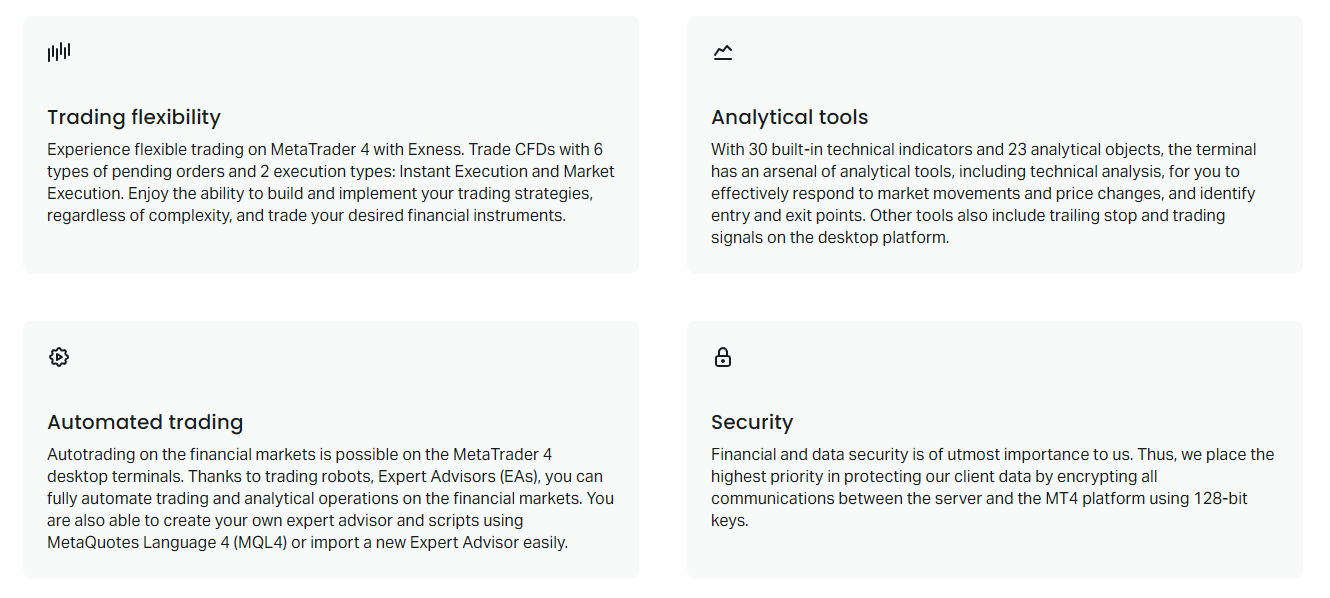
A Exness adaptou sua oferta MT4 para alinhar com os pontos fortes da corretora: spreads ultra-baixos, execução instantânea e estratégias de negociação irrestritas. A plataforma suporta todos os tipos de ordem, incluindo mercado, pendentes, stop e trailing stop. Expert Advisors funcionam sem restrições, tornando-a adequada para traders algorítmicos que dependem de estratégias automatizadas. A corretora não impõe distância mínima para ordens de stop-loss e take-profit, permitindo gerenciamento de risco preciso mesmo durante eventos de alta volatilidade.
- Spreads raw a partir de 0.0 pips nos pares principais com contas Raw Spread e Zero
- Sem requotes e modelo de execução de mercado em todos os tipos de conta
- Permissões ilimitadas de hedge e scalping sem intervenção da corretora
- Suporte para indicadores personalizados e Expert Advisors do marketplace MQL5
- Painel de negociação com um clique para colocação rápida de ordens em mercados rápidos
- Calendário econômico integrado e feed de notícias da integração FXStreet
A build Exness MT4 inclui melhorias proprietárias como dados históricos estendidos para backtesting, conectividade de servidor otimizada para latência reduzida e templates de negociação pré-instalados para estratégias populares. Essas modificações mantêm total compatibilidade com a funcionalidade padrão MT4 enquanto melhoram a experiência prática de negociação.
A plataforma também integra com calculadoras de negociação Exness, permitindo dimensionamento de posição, requisitos de margem e cálculos de valor de pip diretamente no terminal. Isso elimina a necessidade de alternar entre ferramentas do navegador e a plataforma de negociação durante o horário ativo de mercado.
Requisitos de Sistema para Instalação do Exness MT4
A preparação adequada do sistema previne falhas de instalação e instabilidade em tempo de execução. A tabela a seguir descreve especificações mínimas e recomendadas para cada sistema operacional suportado. Atender às especificações recomendadas garante desempenho mais suave ao rodar múltiplos gráficos, indicadores e Expert Advisors simultaneamente.
Role horizontalmente para ver todas as colunas
| Componente | Windows Mínimo | Windows Recomendado | Mac (via Wine/Parallels) | Mobile iOS | Mobile Android |
|---|---|---|---|---|---|
| Sistema Operacional | Windows 7 SP1 | Windows 10/11 64-bit | macOS 10.14+ | iOS 11.0+ | Android 5.0+ |
| Processador | 1.5 GHz single-core | 2.5 GHz multi-core | Intel Core i5 / Apple M1+ | A10 Fusion ou mais novo | Snapdragon 625 / equivalente |
| RAM | 2 GB | 4 GB ou mais | 4 GB mínimo | 2 GB | 3 GB |
| Espaço em Disco | 500 MB | 1 GB SSD | 1 GB | 200 MB | 150 MB |
| Resolução da Tela | 1024 x 768 | 1920 x 1080 | 1280 x 800 | Tela Retina | 720 x 1280 |
| Internet | Banda larga 1 Mbps | Banda larga 10+ Mbps | Banda larga estável | 4G / WiFi | 4G / WiFi |
Para traders rodando múltiplas instâncias MT4 ou usando Expert Advisors intensivos em recursos, um VPS Windows hospedado próximo aos data centers da Exness fornece o ambiente mais estável. A Exness oferece acesso VPS gratuito para clientes que atendem a limites específicos de patrimônio e volume de negociação, tipicamente $500 de patrimônio e 5 lotes de volume mensal.
Uma base de plataforma estável importa mais que recursos avançados quando dinheiro real está em risco. Priorize confiabilidade do sistema sobre melhorias cosméticas.
Baixando Exness MT4 para PC Windows
O site oficial da Exness fornece a versão mais segura e atual do instalador MT4. Navegue até a seção de plataformas de negociação e selecione MetaTrader 4. O botão de download inicia um download direto do arquivo executável, tipicamente chamado exness4setup.exe. O tamanho do arquivo varia entre 20-30 MB dependendo da versão da build. Sempre verifique se a URL de origem do download começa com exness.com para evitar instaladores modificados de sites terceiros.
- Visite o site oficial da Exness e faça login na sua Área Pessoal
- Navegue até Plataformas de Negociação > MetaTrader 4
- Clique no botão Download para Windows
- Salve o instalador em um local conhecido, como a pasta Downloads
- Verifique se o tamanho do arquivo corresponde à faixa esperada (20-30 MB)
- Clique com o botão direito no arquivo e selecione Propriedades para confirmar a assinatura digital da Exness
O instalador inclui compatibilidade tanto de 32-bit quanto 64-bit. Versões modernas do Windows selecionam automaticamente a arquitetura apropriada. Se encontrar erros relacionados à arquitetura, clique com o botão direito no instalador, selecione Propriedades > Compatibilidade e marque Executar este programa em modo de compatibilidade para Windows 7.
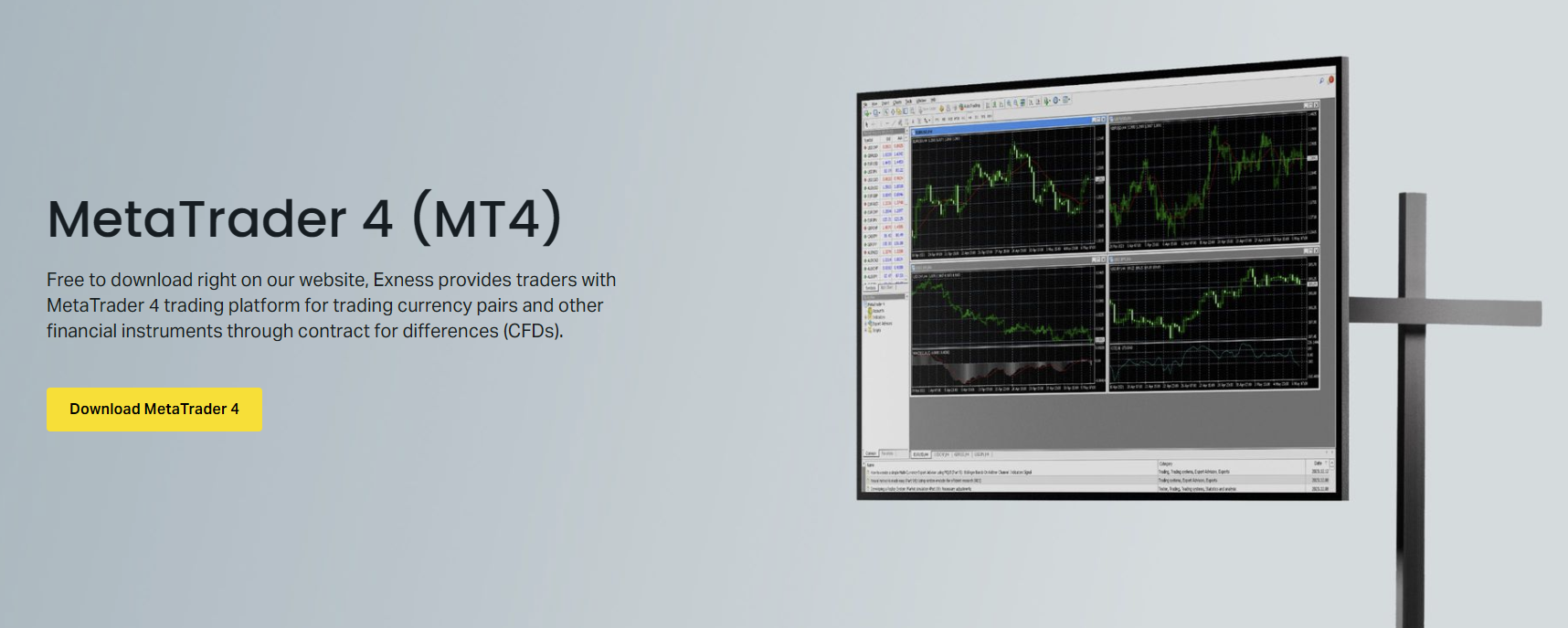
Após a conclusão do download, o instalador está pronto para execução. O assistente de instalação guia pela aceitação do contrato de licença, seleção da pasta de destino e criação de atalho no menu iniciar. Configurações padrão funcionam para a maioria dos usuários, embora usuários avançados possam preferir um diretório de instalação personalizado em um drive secundário para simplicidade de backup.
Instalando Exness MT4 no Windows 10 e 11
Execute o arquivo exness4setup.exe baixado como administrador clicando com o botão direito e selecionando Executar como administrador. Isso previne falhas de instalação relacionadas a permissões, particularmente ao instalar em diretórios Program Files. O assistente de configuração apresenta o Contrato de Licença do Usuário Final; leia e aceite para prosseguir. O caminho de instalação padrão é C:\Program Files\Exness MT4 ou C:\Program Files (x86)\Exness MT4 dependendo da arquitetura do sistema.
- Clique com o botão direito no exness4setup.exe e selecione Executar como administrador
- Aceite o Contrato de Licença do Usuário Final
- Escolha o diretório de instalação ou aceite o padrão
- Selecione o nome da pasta do Menu Iniciar (padrão: Exness MT4)
- Marque Criar atalho na área de trabalho para fácil acesso
- Clique em Instalar e aguarde a extração e registro dos arquivos
- Clique em Concluir para finalizar a instalação
No primeiro lançamento, a plataforma conecta automaticamente aos servidores demo da Exness. A caixa de login aparece solicitando credenciais da conta. Insira seu número de conta Exness, senha e selecione o servidor apropriado: Exness-MT4-Trial para contas demo ou Exness-MT4-Real para contas reais. A lista de servidores é preenchida automaticamente a partir das configurações pré-configuradas da corretora incorporadas no instalador.
Role horizontalmente para ver todas as colunas
| Tipo de Conta | Nome do Servidor | Caso de Uso |
|---|---|---|
| Demo Standard | Exness-MT4-Trial | Pratique negociação com fundos virtuais |
| Demo Professional | Exness-MT4-Trial | Teste condições Pro, Raw Spread, Zero |
| Real Standard / Cent | Exness-MT4-Real | Negociação real em contas Standard |
| Real Pro / Raw Spread / Zero | Exness-MT4-Real | Negociação real em contas Profissionais |
Após login bem-sucedido, a plataforma baixa especificações de símbolos, dados históricos e configurações específicas da conta. Esta sincronização inicial pode levar 30-60 segundos dependendo da velocidade da conexão. Uma vez concluída, a janela Observação do Mercado exibe todos os instrumentos de negociação disponíveis com preços bid e ask em tempo real.
A sincronização no primeiro login é normal. Permita que a plataforma preencha completamente os dados dos símbolos antes de colocar negociações para evitar cálculos de margem incorretos.
Download Exness MT4 para Usuários Mac
A MetaQuotes não fornece uma versão nativa macOS do MT4. Usuários Mac têm três opções viáveis: camada de compatibilidade Wine, virtualização Parallels Desktop ou o Terminal Web Exness. O Wine é gratuito mas requer configuração técnica. O Parallels oferece integração perfeita com Windows mas requer licença paga. O Terminal Web Exness roda em qualquer navegador moderno sem instalação, fornecendo funcionalidade central MT4 incluindo gráficos, indicadores e gerenciamento de ordens.
- Wine: Instale Homebrew, depois execute 'brew install --cask wine-stable', baixe o instalador MT4 Windows, execute via Wine
- Parallels Desktop: Instale Parallels, crie VM Windows, instale MT4 normalmente no ambiente Windows
- Terminal Web Exness: Acesse via navegador em trade.exness.com, faça login com credenciais Exness
- MetaTrader 5 nativo Mac: Considere MT5 que tem suporte oficial macOS da MetaQuotes
Para instalações Wine, crie um prefixo Wine dedicado para MT4 para isolá-lo de outros aplicativos Windows. Isso previne conflitos de registro e simplifica a solução de problemas. O comando 'WINEPREFIX=~/.mt4 wine exness4setup.exe' cria um ambiente limpo. Alguns indicadores e Expert Advisors podem exibir funcionalidade reduzida sob Wine devido a dependências da API Windows.
Configurando Aplicativo Móvel Exness MT4
O app móvel Exness MT4 está disponível na Apple App Store para iOS e Google Play Store para Android. Busque por 'MetaTrader 4' publicado pela MetaQuotes Software Corp. A versão com marca Exness não é listada separadamente; em vez disso, baixe o app oficial MetaQuotes e configure para servidores Exness. O tamanho do app é aproximadamente 50-80 MB dependendo da plataforma e versão.
- Abra App Store (iOS) ou Play Store (Android)
- Busque por 'MetaTrader 4' da MetaQuotes Software Corp
- Instale o aplicativo oficial
- Inicie o app e toque em Configurações > Nova Conta
- Busque por 'Exness' na lista de corretoras
- Selecione Exness-MT4-Real ou Exness-MT4-Trial
- Insira credenciais de login e toque em Entrar
O app móvel sincroniza templates de gráficos, configurações de indicadores e listas de observação com a plataforma desktop ao usar a mesma conta. Notificações push para alertas de preço, margin calls e execuções de ordens podem ser ativadas nas configurações do app. Autenticação biométrica (Face ID, Touch ID, impressão digital) adiciona segurança para acesso rápido sem digitar senhas.
Gráficos móveis incluem 30 indicadores técnicos, 9 timeframes de M1 a MN, e três tipos de gráfico: barras, candlesticks e linha. A interface adapta à orientação da tela; modo paisagem expande área do gráfico para análise. Negociação com um toque no menu de contexto do gráfico permite colocação rápida de ordens. O app também inclui calendário econômico integrado e feed de notícias financeiras em tempo real.
Configurando Exness MT4 Após Instalação
Configuração pós-instalação adapta a plataforma ao seu fluxo de trabalho de negociação. Comece organizando a janela Observação do Mercado: clique com o botão direito e selecione Mostrar Tudo para exibir todos os instrumentos disponíveis, depois oculte símbolos não usados selecionando Ocultar. Crie conjuntos de símbolos personalizados para diferentes sessões ou estratégias de negociação usando o recurso Conjuntos. Isso reduz desordem visual e melhora a responsividade da plataforma.
- Organize Observação do Mercado: clique direito > Mostrar Tudo, depois oculte símbolos não usados
- Crie conjuntos de símbolos para Forex majors, minors, exóticos, metais, índices, crypto
- Configure templates de gráfico: salve indicadores, cores, timeframes preferidos como padrão
- Configure perfis para diferentes estratégias: scalping, swing, position trading
- Ative negociação com um clique: Ferramentas > Opções > Negociação > Negociação com Um Clique
- Configure alertas: clique direito no gráfico > Negociação > Alerta para notificações de preço
- Defina tamanho de lote padrão e distâncias stop/take profit em Ferramentas > Opções > Negociação
Templates de gráfico economizam tempo significativo de configuração. Configure um gráfico com seus indicadores preferidos (médias móveis, RSI, MACD, Bandas de Bollinger), esquema de cores e timeframe. Clique com o botão direito no gráfico, selecione Template > Salvar Template e nomeie-o. Aplique a qualquer novo gráfico via Template > Carregar Template. Defina um template padrão nomeando-o 'default.tpl' para que novos gráficos abram com sua configuração preferida automaticamente.
Role horizontalmente para ver todas as colunas
| Tipo de Estratégia | Indicadores Principais | Timeframes | Tipo de Gráfico |
|---|---|---|---|
| Scalping | EMA 9/21, RSI 7, Stochastic 5/3/3 | M1, M5, M15 | Candlestick |
| Day Trading | EMA 50/200, MACD, Volume, ATR | M15, H1, H4 | Candlestick |
| Swing Trading | SMA 20/50/200, RSI 14, Fibonacci | H4, D1, W1 | Candlestick |
| Position Trading | SMA 50/200, MACD Semanal, ADX | D1, W1, MN | Linha / Candlestick |
| Algorítmico / EA | Apenas indicadores EA personalizados | Conforme requisitos do EA | Conforme requisitos do EA |
Perfis estendem templates salvando layouts completos do espaço de trabalho incluindo múltiplas janelas de gráficos, configuração da Observação do Mercado, estado do painel Navegador e abas da janela Terminal. Crie perfis para diferentes sessões de negociação (Asiática, Londres, Nova York) ou condições de mercado (tendência, lateral, alta volatilidade). Alterne perfis via Arquivo > Perfis sem reiniciar a plataforma.
Recursos e Ferramentas de Negociação Exness MT4
A build Exness MT4 inclui o conjunto completo de recursos padrão MetaTrader 4 aprimorado com ferramentas específicas da corretora. O painel Navegador fornece acesso a contas, indicadores, Expert Advisors e scripts. A janela Terminal na parte inferior exibe abas Negociação, Exposição, Histórico da Conta, Notícias, Alertas, Caixa de Correio, Mercado, Code Base, Experts e Diário. Cada aba serve a um propósito operacional distinto.
- Aba Negociação: posições abertas, ordens pendentes, P&L em tempo real, nível de margem
- Aba Exposição: exposição cambial agregada em todas as posições abertas
- Histórico da Conta: histórico detalhado de negociações com opções de filtro e exportação
- Aba Notícias: feed de notícias financeiras FXStreet em tempo real
- Aba Alertas: gerenciamento de alertas de preço e indicadores
- Aba Experts: logs de atividade e mensagens de erro de Expert Advisors
- Aba Diário: eventos do sistema, logs de conexão, registros de execução
O Testador de Estratégia permite backtesting e otimização de Expert Advisors usando dados históricos. A Exness fornece histórico estendido de dados tick para pares principais, melhorando a precisão do backtest. Modo visual mostra execução de negociações nos gráficos durante backtesting. Otimização executa múltiplas combinações de parâmetros para identificar configurações robustas. Testes forward em contas demo validam parâmetros otimizados antes da implantação real.
Backtesting em dados específicos da corretora revela custos reais de negociação. Dados históricos genéricos omitem alargamento de spread, slippage e estruturas de comissão que determinam a lucratividade real.
O MetaEditor ambiente de desenvolvimento integrado permite criar indicadores personalizados, Expert Advisors e scripts usando linguagem MQL4. Destaque de sintaxe, depuração e compilação são integrados. A aba Code Base na janela Terminal fornece acesso a milhares de ferramentas gratuitas desenvolvidas pela comunidade. A aba Mercado oferece indicadores e EAs comerciais para compra ou aluguel. A Exness não impõe restrições a ferramentas de terceiros.
Principais Diferenças Exness MT4 vs MT5
Traders frequentemente questionam se devem usar MT4 ou MT5 na Exness. Ambas plataformas são totalmente suportadas com condições de negociação idênticas. MT4 permanece preferido para traders focados em forex usando Expert Advisors MQL4 e indicadores personalizados. MT5 oferece timeframes adicionais, mais tipos de ordem, profundidade de mercado e um testador de estratégia superior com backtesting multi-moeda. A escolha depende dos requisitos específicos de negociação.
Role horizontalmente para ver todas as colunas
| Recurso | MetaTrader 4 | MetaTrader 5 |
|---|---|---|
| Timeframes | 9 (M1-MN) | 21 (M1-MN mais adicionais) |
| Tipos de Ordem | 4 tipos pendentes | 6 tipos pendentes |
| Profundidade de Mercado | Não disponível | DOM Nível 2 Completo |
| Suporte a Hedge | Nativo | Nativo (desde build 1395) |
| Suporte a Netting | Não disponível | Nativo |
| Testador de Estratégia | Moeda única | Multi-moeda, multi-threaded |
| Linguagem de Programação | MQL4 | MQL5 (orientado a objetos) |
| Calendário Econômico | Integrado básico | Avançado com filtros |
| Indicadores Integrados | 30 | 38 |
| Compatibilidade Conta Exness | Todos os tipos de conta | Todos os tipos de conta |
MQL4 e MQL5 não são cross-compatíveis. Expert Advisors escritos para MT4 não rodam em MT5 sem reescrita. Esta é a principal razão pela qual muitos traders algorítmicos permanecem no MT4. A Exness continua atualizando e suportando ambas plataformas igualmente. Novas aberturas de conta podem escolher qualquer plataforma; contas existentes podem adicionar instâncias MT4 ou MT5 da Área Pessoal.
Solução de Problemas Comuns do Exness MT4
Problemas de conexão, falhas de login e problemas de desempenho têm causas e soluções identificáveis. O problema mais frequente é credenciais de conta inválidas ou seleção incorreta de servidor. Verifique se o número da conta corresponde exatamente (sem espaços extras), a senha está atual e o servidor corresponde ao tipo de conta (Trial para demo, Real para real). Mudanças de senha na Área Pessoal requerem nova entrada no MT4.
- Conta inválida: verifique credenciais de login na Área Pessoal, redefina senha se necessário
- Servidor errado: contas demo usam Exness-MT4-Trial, contas reais usam Exness-MT4-Real
- Conexão perdida: verifique internet, firewall, antivírus; tente rede diferente
- Erro de build antiga: Ajuda > Verificar Atualizações, ou reinstale versão mais recente da Exness
- Lacunas em dados do gráfico: clique direito no gráfico > Atualizar, ou delete arquivos de histórico na pasta history
- EA não negocia: verifique aba Experts por erros, verifique se Permitir Negociação Real está ativado
- Desempenho lento: reduza gráficos abertos, desative indicadores não usados, aumente alocação de RAM
Firewall e software antivírus ocasionalmente bloqueiam conexões de rede MT4. Adicione o executável MT4 (terminal.exe) à lista de exceções no Windows Defender e qualquer software de segurança terceirizado. Redes corporativas podem restringir portas não padrão; MT4 usa porta 443 (HTTPS) e 444 para conexões seguras. Se restrições de porta existirem, o Terminal Web Exness opera sobre HTTPS padrão e tipicamente contorna tais limitações.
A maioria dos problemas MT4 vem de software de segurança de rede, não da plataforma em si. Configure exceções antes de assumir falhas da corretora ou plataforma.
Para problemas persistentes, a aba Diário (Ctrl+T) fornece logs detalhados de conexão. Procure entradas marcadas 'Error' ou 'Warning' com timestamps correspondentes à ocorrência do problema. O suporte Exness pode analisar esses logs quando fornecidos via screenshot ou copiar-colar. O botão 'Testar Conexão' na caixa de login realiza uma verificação rápida de alcançabilidade do servidor sem login completo.
Avaliação Final da Plataforma Exness MT4
O Exness MT4 entrega um ambiente de negociação de nível profissional que combina a interface familiar MetaTrader 4 com otimizações específicas da corretora. O instalador pré-configurado elimina atrito de configuração, enquanto a infraestrutura de liquidez subjacente fornece spreads competitivos e execução confiável. Alternativas móveis e web garantem acesso à plataforma de qualquer dispositivo. Para traders comprometidos com o ecossistema MT4, a Exness oferece uma das implementações mais completas disponíveis.
- Baixe exclusivamente do site oficial Exness por segurança
- Verifique requisitos de sistema antes da instalação para evitar problemas de compatibilidade
- Configure templates e perfis de gráfico para corresponder à sua metodologia de negociação
- Faça backup das pastas MQL4, Profiles e Templates regularmente
- Use VPS para negociação algorítmica exigindo uptime 24/7
- Mantenha plataforma atualizada via Ajuda > Verificar Atualizações
- Use Terminal Web Exness como método de acesso reserva
Perguntas Frequentes
A Exness tem MT4 disponível para todos os tipos de conta?
Sim, Exness MT4 suporta todos os tipos de conta incluindo Standard, Standard Cent, Pro, Raw Spread e Zero. Condições de negociação permanecem idênticas entre plataformas.
Posso baixar Exness MT4 para Windows 10 e 11?
O instalador Exness MT4 é totalmente compatível com Windows 10 e 11, versões 32-bit e 64-bit. Execute como administrador para instalação suave.
Existe download Exness MT4 para Mac?
Não existe versão nativa macOS. Usuários Mac podem usar Wine, Parallels Desktop ou o Terminal Web Exness que roda em qualquer navegador sem instalação.
Como baixo o app móvel Exness MT4?
Busque por 'MetaTrader 4' da MetaQuotes Software Corp na Apple App Store ou Google Play Store. Configure com servidores Exness após instalação.
Qual é o servidor Exness MT4 para contas demo?
Contas demo conectam ao servidor Exness-MT4-Trial. Contas reais usam Exness-MT4-Real. A lista de servidores é preenchida automaticamente na caixa de login.
Posso usar Expert Advisors no Exness MT4?
Sim, a Exness não impõe restrições a Expert Advisors, indicadores personalizados ou scripts. Todas as estratégias de negociação algorítmica são permitidas incluindo scalping e hedge.
Como atualizo Exness MT4 para a versão mais recente?
Abra MT4, vá em Ajuda > Verificar Atualizações. A plataforma baixa e instala atualizações automaticamente. Alternativamente, baixe o instalador mais recente do site Exness.
O que devo fazer se Exness MT4 mostrar 'Sem Conexão'?
Verifique conexão de internet, verifique exceções firewall/antivírus para terminal.exe, confirme seleção correta de servidor e tente reiniciar a plataforma. Contate suporte Exness se problemas persistirem.