

แพลตฟอร์มการเทรด
ดาวน์โหลด Exness MT4: คู่มือการติดตั้งฉบับสมบูรณ์สำหรับ Windows และ
คู่มือทีละขั้นตอนสำหรับการติดตั้ง MetaTrader 4 บน Exness สำหรับการเทรดบนเดสก์ท็อปและมือถือ


นักวิเคราะห์ฟอเร็กซ์
นักวิเคราะห์ฟอเร็กซ์ที่เชี่ยวชาญด้านตลาดสกุลเงิน แนวโน้มตลาด การวิเคราะห์ทางเทคนิคและพื้นฐาน และการให้ข้อมูลเชิงลึกที่ชัดเจนเพื่อช่วยให้นักเทรดตัดสินใจได้อย่างมีข้อมูล
MetaTrader 4 ยังคงเป็นหนึ่งในแพลตฟอร์มการเทรดที่ได้รับการนำมาใช้กันอย่างแพร่หลายที่สุดในอุตสาหกรรมฟอเร็กซ์ และ Exness จัดเตรียมเวอร์ชันที่ปรับแต่งให้เหมาะสมกับเงื่อนไขการเทรดของตน คู่มือฉบับสมบูรณ์นี้จะแนะนำทุกด้านของการรับ การติดตั้ง และการกำหนดค่าแพลตฟอร์ม Exness MT4 บนเดสก์ท็อปและอุปกรณ์มือถือ ไม่ว่าคุณจะเป็นมือใหม่ที่เพิ่งเริ่มต้นในฟอเร็กซ์หรือนักเทรดมืออาชีพที่กำลังเปลี่ยนโบรกเกอร์ การเข้าใจกระบวนการติดตั้งที่ถูกต้องจะช่วยให้เริ่มต้นได้อย่างราบรื่น
สารบัญ
- ทำไมต้องเลือก Exness MetaTrader 4 สำหรับการเทรด
- ข้อกำหนดระบบสำหรับการติดตั้ง Exness MT4
- ดาวน์โหลด Exness MT4 สำหรับ Windows PC
- ติดตั้ง Exness MT4 บน Windows 10 และ 11
- ดาวน์โหลด Exness MT4 สำหรับผู้ใช้ Mac
- ตั้งค่าแอปพลิเคชัน Exness MT4 มือถือ
- กำหนดค่า Exness MT4 หลังการติดตั้ง
- คุณสมบัติและเครื่องมือการเทรด Exness MT4
- ความแตกต่างหลักระหว่าง Exness MT4 และ MT5
- การแก้ไขปัญหาทั่วไปของ Exness MT4
- การประเมินสุดท้ายของแพลตฟอร์ม Exness MT4
แพ็กเกจดาวน์โหลด Exness MT4 รวมถึงการตั้งค่าเซิร์ฟเวอร์ที่กำหนดค่าไว้ล่วงหน้า ทำให้ไม่ต้องป้อนเซิร์ฟเวอร์ด้วยตนเอง สิ่งนี้ลดข้อผิดพลาดในการเชื่อมต่อและเร่งความเร็วตั้งแต่การดาวน์โหลดจนถึงการเทรดจริง แพลตฟอร์มรองรับทุกประเภทบัญชี Exness รวมถึง Standard, Standard Cent, Pro, Raw Spread และ Zero accounts ซึ่งแต่ละประเภทมีโครงสร้างสเปรดและค่าคอมมิชชันที่แตกต่างกันแต่ทำงานเหมือนกันภายในสภาพแวดล้อม MT4
ก่อนเริ่มดาวน์โหลด ให้ตรวจสอบว่าอุปกรณ์ของคุณตรงตามข้อกำหนดระบบขั้นต่ำ ผู้ใช้ Windows ต้องมี Windows 7 ขึ้นไป พร้อม RAM อย่างน้อย 2 GB และพื้นที่ดิสก์ว่าง 500 MB ผู้ใช้ Mac สามารถรัน MT4 ผ่านเลเยอร์ความเข้ากันได้ เช่น Wine หรือ Parallels แม้ Exness จะมีเว็บเทอร์มินัลเนทีฟและ MT5 เป็นทางเลือก อุปกรณ์มือถือต้องการ iOS 11.0 หรือ Android 5.0 ขึ้นไปสำหรับเวอร์ชันแอปแต่ละระบบ
ทำไมต้องเลือก Exness MetaTrader 4 สำหรับการเทรด
Exness ได้ปรับแต่ง MT4 ให้สอดคล้องกับจุดแข็งหลักของโบรกเกอร์: สเปรดต่ำมาก การดำเนินการทันที และกลยุทธ์การเทรดที่ไม่มีข้อจำกัด แพลตฟอร์มรองรับทุกประเภทคำสั่ง รวมถึงคำสั่งตลาด คำสั่งรอ คำสั่งหยุด และคำสั่ง trailing stop Expert Advisors ทำงานโดยไม่มีข้อจำกัด ทำให้เหมาะสำหรับนักเทรดอัลกอริทึมที่พึ่งพากลยุทธ์อัตโนมัติ โบรกเกอร์ไม่ได้กำหนดระยะห่างขั้นต่ำสำหรับคำสั่งหยุดขาดทุนและทำกำไร ทำให้จัดการความเสี่ยงได้อย่างแม่นยำแม้ในช่วงอัตราความผันผวนสูง
- สเปรดดิบจาก 0.0 พิปบนคู่หลักกับบัญชี Raw Spread และ Zero
- ไม่มีการเสนอราคาใหม่และโมเดลการดำเนินการตลาดในทุกประเภทบัญชี
- อนุญาตให้ hedging และ scalpping ไม่จำกัดโดยไม่มีการแทรกแซงจากโบรกเกอร์
- รองรับตัวชี้วัดที่กำหนดเองและ Expert Advisors จากตลาด MQL5
- แผงเทรดคลิกเดียวสำหรับการวางคำสั่งรวดเร็วในตลาดที่เคลื่อนไหวเร็ว
- ปฏิทินเศรษฐกิจและฟีดข่าวในตัวจากการผสานรวม FXStreet
บิลด์ Exness MT4 รวมการปรับปรุงที่เป็นของตนเอง เช่น ข้อมูลประวัติที่ขยายเพื่อการทดสอบย้อนหลัง การเชื่อมต่อเซิร์ฟเวอร์ที่เพิ่มประสิทธิภาพสำหรับเลเทนซี่ต่ำ และเทมเพลตการเทรดที่ติดตั้งไว้ล่วงหน้าสำหรับกลยุทธ์ยอดนิยม การปรับเปลี่ยนเหล่านี้รักษาความเข้ากันได้เต็มที่กับฟังก์ชัน MT4 มาตรฐาน ในขณะที่ปรับปรุงประสบการณ์การเทรดในทางปฏิบัติ
แพลตฟอร์มยังผสานรวมกับเครื่องคิดเลขการเทรด Exness ทำให้สามารถคำนวณขนาดพอร์ชัน ความต้องการมาร์จิน และค่าพิปได้โดยตรงภายในเทอร์มินอล ทำให้ไม่ต้องสลับระหว่างเครื่องมือเบราว์เซอร์และแพลตฟอร์มการเทรดในชั่วโมงตลาด
ข้อกำหนดระบบสำหรับการติดตั้ง Exness MT4
การเตรียมระบบอย่างเหมาะสมจะป้องกันความล้มเหลวในการติดตั้งและความไม่เสถียรในขณะรัน ตารางต่อไปนี้แสดงข้อกำหนดขั้นต่ำและแนะนำสำหรับแต่ละระบบปฏิบัติการที่รองรับ การตรงตามข้อกำหนดที่แนะนำจะช่วยให้ประสิทธิภาพราบรื่นขึ้นเมื่อรันชาร์ต ตัวชี้วัด และ Expert Advisors หลายตัวพร้อมกัน
เลื่อนแนวนอนเพื่อดูคอลัมน์ทั้งหมด
| ส่วนประกอบ | Windows ขั้นต่ำ | Windows แนะนำ | Mac (ผ่าน Wine/Parallels) | มือถือ iOS | มือถือ Android |
|---|---|---|---|---|---|
| ระบบปฏิบัติการ | Windows 7 SP1 | Windows 10/11 64-bit | macOS 10.14+ | iOS 11.0+ | Android 5.0+ |
| โปรเซสเซอร์ | 1.5 GHz single-core | 2.5 GHz multi-core | Intel Core i5 / Apple M1+ | A10 Fusion หรือใหม่กว่า | Snapdragon 625 / เทียบเท่า |
| RAM | 2 GB | 4 GB หรือมากกว่า | 4 GB ขั้นต่ำ | 2 GB | 3 GB |
| พื้นที่ดิสก์ | 500 MB | 1 GB SSD | 1 GB | 200 MB | 150 MB |
| ความละเอียดหน้าจอ | 1024 x 768 | 1920 x 1080 | 1280 x 800 | Retina display | 720 x 1280 |
| อินเทอร์เน็ต | บรอดแบนด์ 1 Mbps | บรอดแบนด์ 10+ Mbps | บรอดแบนด์เสถียร | 4G / WiFi | 4G / WiFi |
สำหรับนักเทรดที่รันอินสแตนซ์ MT4 หลายตัวหรือใช้ Expert Advisors ที่ใช้ทรัพยากรมาก VPS Windows ที่โฮสต์ใกล้ศูนย์ข้อมูล Exness จะให้สภาพแวดล้อมที่เสถียรที่สุด Exness ให้การเข้าถึง VPS ฟรีสำหรับลูกค้าที่ตรงตามเกณฑ์เงินทุนและปริมาณการเทรดเฉพาะ โดยทั่วไปคือ equity $500 และปริมาณ 5 ลอตต่อเดือน
พื้นฐานแพลตฟอร์มที่เสถียรสำคัญกว่าคุณสมบัติขั้นสูงเมื่อเงินจริงอยู่ในความเสี่ยง ให้ความสำคัญกับความน่าเชื่อถือของระบบมากกว่าการปรับปรุงด้านนอกสี
ดาวน์โหลด Exness MT4 สำหรับ Windows PC
เว็บไซต์ Exness อย่างเป็นทางการจัดเตรียมเวอร์ชันล่าสุดและปลอดภัยที่สุดของตัวติดตั้ง MT4 ไปที่ส่วนแพลตฟอร์มการเทรดและเลือก MetaTrader 4 ปุ่มดาวน์โหลดจะเริ่มดาวน์โหลดไฟล์ executable โดยตรง โดยทั่วไปชื่อ exness4setup.exe ขนาดไฟล์อยู่ระหว่าง 20-30 MB ขึ้นอยู่กับเวอร์ชันบิลด์ ตรวจสอบเสมอว่า URL แหล่งที่มาการดาวน์โหลดเริ่มต้นด้วย exness.com เพื่อหลีกเลี่ยงตัวติดตั้งที่ถูกปรับเปลี่ยนจากเว็บไซต์บุคคลที่สาม
- เข้าเว็บไซต์ Exness อย่างเป็นทางการและเข้าสู่ระบบ Personal Area
- ไปที่ Trading Platforms > MetaTrader 4
- คลิกปุ่ม Download for Windows
- บันทึกตัวติดตั้งไว้ที่ทราบจัก เช่น โฟลเดอร์ Downloads
- ตรวจสอบขนาดไฟล์ว่าตรงกับช่วงที่คาดไว้ (20-30 MB)
- คลิกขวาที่ไฟล์และเลือก Properties เพื่อยืนยันลายเซ็นดิจิทัลจาก Exness
ตัวติดตั้งรองรับความเข้ากันได้ 32-bit และ 64-bit Windows เวอร์ชันใหม่จะเลือกสถาปัตยกรรมที่เหมาะสมโดยอัตโนมัติ หากพบข้อผิดพลาดเกี่ยวกับสถาปัตยกรรม ให้คลิกขวาที่ตัวติดตั้ง เลือก Properties > Compatibility และติ๊ก Run this program in compatibility mode for Windows 7
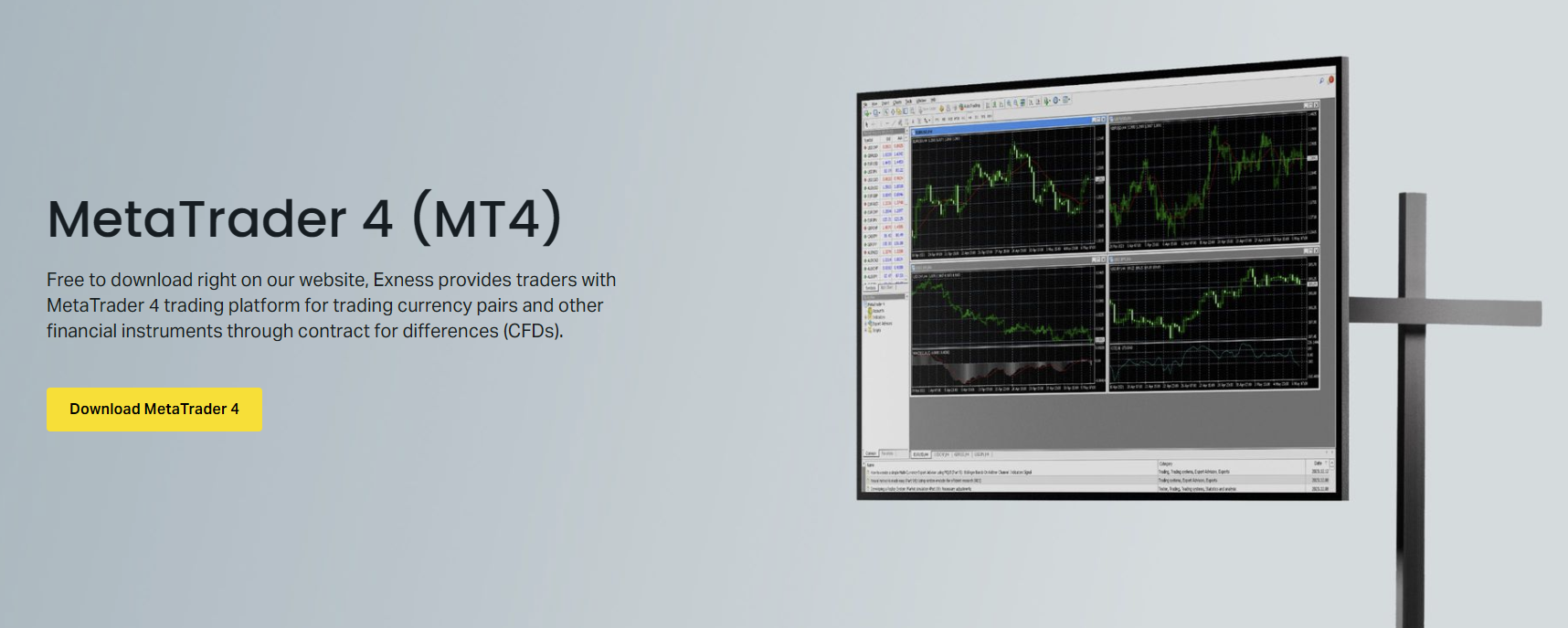
หลังดาวน์โหลดเสร็จ ตัวติดตั้งพร้อมสำหรับการรัน ตัวช่วยติดตั้งจะนำทางผ่านการยอมรับสัญญาใบอนุญาตผู้ใช้ปลายทาง การเลือกโฟลเดอร์ปลายทาง และการสร้างลัดทางใน Start Menu การตั้งค่าเริ่มต้นใช้ได้กับผู้ใช้ส่วนใหญ่ แม้ผู้ใช้ขั้นสูงอาจชอบไดเรกทอรีการติดตั้งแบบกำหนดเองบนไดรฟ์รองเพื่อความสะดวกในการสำรองข้อมูล
ติดตั้ง Exness MT4 บน Windows 10 และ 11
รันไฟล์ exness4setup.exe ที่ดาวน์โหลดมาในฐานะ administrator โดยคลิกขวาและเลือก Run as administrator สิ่งนี้ป้องกันความล้มเหลวในการติดตั้งที่เกี่ยวกับสิทธิ์ โดยเฉพาะเมื่อติดตั้งไปที่ไดเรกทอรี Program Files ตัวช่วยตั้งค่าจะแสดงสัญญาใบอนุญาตผู้ใช้ปลายทาง อ่านและยอมรับเพื่อดำเนินต่อไป ไดเรกทอรีการติดตั้งเริ่มต้นคือ C:\Program Files\Exness MT4 หรือ C:\Program Files (x86)\Exness MT4 ขึ้นอยู่กับสถาปัตยกรรมระบบ
- คลิกขวา exness4setup.exe และเลือก Run as administrator
- ยอมรับสัญญาใบอนุญาตผู้ใช้ปลายทาง
- เลือกไดเรกทอรีการติดตั้งหรือยอมรับค่าเริ่มต้น
- เลือกชื่อโฟลเดอร์ Start Menu (เริ่มต้น: Exness MT4)
- ติ๊ก Create a desktop shortcut เพื่อเข้าถึงง่ายขึ้น
- คลิก Install และรอการแยกไฟล์และการลงทะเบียน
- คลิก Finish เพื่อเสร็จสิ้นการติดตั้ง
เมื่อเปิดครั้งแรก แพลตฟอร์มจะเชื่อมต่อกับเซิร์ฟเวอร์ทดลอง Exness โดยอัตโนมัติ กล่องโต้ตอบล็อกอินจะปรากฏขึ้นเพื่อขอข้อมูลรับรองบัญชี ป้อนหมายเลขบัญชี Exness รหัสผ่าน และเลือกเซิร์ฟเวอร์ที่เหมาะสม: Exness-MT4-Trial สำหรับบัญชีทดลอง หรือ Exness-MT4-Real สำหรับบัญชีจริง รายการเซิร์ฟเวอร์จะโหลดโดยอัตโนมัติจากการตั้งค่าโบรกเกอร์ที่กำหนดค่าไว้ล่วงหน้าซึ่งฝังอยู่ในตัวติดตั้ง
เลื่อนแนวนอนเพื่อดูคอลัมน์ทั้งหมด
| ประเภทบัญชี | ชื่อเซิร์ฟเวอร์ | กรณีการใช้งาน |
|---|---|---|
| ทดลอง Standard | Exness-MT4-Trial | ฝึกเทรดด้วยเงินเสมือน |
| ทดลอง Professional | Exness-MT4-Trial | ทดสอบเงื่อนไข Pro, Raw Spread, Zero |
| จริง Standard / Cent | Exness-MT4-Real | เทรดจริงบนบัญชี Standard |
| จริง Pro / Raw Spread / Zero | Exness-MT4-Real | เทรดจริงบนบัญชี Professional |
หลังล็อกอินสำเร็จ แพลตฟอร์มจะดาวน์โหลดข้อกำหนดสัญลักษณ์ ข้อมูลประวัติ และการตั้งค่าเฉพาะบัญชี การซิงค์ครั้งแรกอาจใช้เวลา 30-60 วินาที ขึ้นอยู่กับความเร็วการเชื่อมต่อ เมื่อเสร็จสิ้น หน้าต่าง Market Watch จะแสดงเครื่องมือการเทรดทั้งหมดที่มีพร้อมราคา bid และ ask แบบเรียลไทม์
การซิงค์ครั้งแรกเป็นเรื่องปกติ ให้แพลตฟอร์มโหลดข้อมูลสัญลักษณ์ให้สมบูรณ์ก่อนวางออเดอร์เพื่อหลีกเลี่ยงการคำนวณมาร์จินที่ผิดพลาด
ดาวน์โหลด Exness MT4 สำหรับผู้ใช้ Mac
MetaQuotes ไม่ได้จัดเตรียมเวอร์ชัน macOS เนทีฟของ MT4 ผู้ใช้ Mac มี 3 ทางเลือกที่เป็นไปได้: เลเยอร์ความเข้ากันได้ Wine, การจำลอง Parallels Desktop หรือ Exness Web Terminal Wine ฟรีแต่ต้องการการกำหนดค่าทางเทคนิค Parallels ให้การรวม Windows ที่ราบรื่นแต่ต้องการใบอนุญาตแบบชำระเงิน Exness Web Terminal รันในเบราว์เซอร์สมัยใหม่ใดๆ โดยไม่ต้องติดตั้ง ให้ฟังก์ชันหลักของ MT4 รวมถึงการทำชาร์ต ตัวชี้วัด และการจัดการออเดอร์
- Wine: ติดตั้ง Homebrew แล้วรัน 'brew install --cask wine-stable', ดาวน์โหลดตัวติดตั้ง MT4 Windows, รันผ่าน Wine
- Parallels Desktop: ติดตั้ง Parallels, สร้าง Windows VM, ติดตั้ง MT4 ตามปกติภายในสภาพแวดล้อม Windows
- Exness Web Terminal: เข้าผ่านเบราว์เซอร์ที่ trade.exness.com, ล็อกอินด้วยข้อมูลรับรอง Exness
- MetaTrader 5 เนทีฟ Mac: พิจารณา MT5 ซึ่งมีการรองรับ macOS อย่างเป็นทางการจาก MetaQuotes
สำหรับการติดตั้ง Wine ให้สร้าง Wine prefix เฉพาะสำหรับ MT4 เพื่อแยกจากแอปพลิเคชัน Windows อื่นๆ สิ่งนี้ป้องกันข้อขัดแย้งของ registry และทำให้การแก้ไขปัญหาง่ายขึ้น คำสั่ง 'WINEPREFIX=~/.mt4 wine exness4setup.exe' สร้างสภาพแวดล้อมที่สะอาด ตัวชี้วัดและ Expert Advisors บางตัวอาจแสดงฟังก์ชันลดลงภายใต้ Wine เนื่องจากการพึ่งพา Windows API
ตั้งค่าแอปพลิเคชัน Exness MT4 มือถือ
แอป Exness MT4 มือถือพร้อมใช้งานบน Apple App Store สำหรับ iOS และ Google Play Store สำหรับ Android ค้นหา 'MetaTrader 4' โดย MetaQuotes Software Corp เวอร์ชันแบรนด์ Exness ไม่ได้แสดงแยกต่างหาก แทนที่จะเป็นเช่นนั้น ให้ดาวน์โหลดแอป MetaQuotes อย่างเป็นทางการและกำหนดค่าสำหรับเซิร์ฟเวอร์ Exness ขนาดแอปประมาณ 50-80 MB ขึ้นอยู่กับแพลตฟอร์มและเวอร์ชัน
- เปิด App Store (iOS) หรือ Play Store (Android)
- ค้นหา 'MetaTrader 4' โดย MetaQuotes Software Corp
- ติดตั้งแอปพลิเคชันอย่างเป็นทางการ
- เปิดแอปและแตะ Settings > New Account
- ค้นหา 'Exness' ในรายการโบรกเกอร์
- เลือก Exness-MT4-Real หรือ Exness-MT4-Trial
- ป้อนข้อมูลล็อกอินและแตะ Sign In
แอปมือถือซิงค์เทมเพลตชาร์ต การตั้งค่าตัวชี้วัด และรายการเฝ้าระวังกับแพลตฟอร์มเดสก์ท็อปเมื่อใช้บัญชีเดียวกัน การแจ้งเตือนพุชสำหรับการแจ้งเตือนราคา มาร์จินคอล และการดำเนินการออเดอร์สามารถเปิดใช้งานได้ในการตั้งค่าแอป การยืนยันตัวตนด้วยชีวภาพ (Face ID, Touch ID, นิ้วมือ) เพิ่มความปลอดภัยสำหรับการเข้าถึงอย่างรวดเร็วโดยไม่ต้องพิมพ์รหัสผ่าน

การทำชาร์ตบนมือถือรวมตัวชี้วัดทางเทคนิค 30 ตัว ไทม์เฟรม 9 ระดับจาก M1 ถึง MN และประเภทชาร์ต 3 แบบ: แท่ง, เทียน และเส้น อินเทอร์เฟซปรับตัวตามการวางหน้าจอ โหมดลандสเคปขยายพื้นที่ชาร์ตสำหรับการวิเคราะห์ การเทรดแตะเดียวจากเมนูบริบทของชาร์ตช่วยให้วางออเดอร์ได้อย่างรวดเร็ว แอปยังรวมปฏิทินเศรษฐกิจในตัวและฟีดข่าวทางการเงินเรียลไทม์
กำหนดค่า Exness MT4 หลังการติดตั้ง
การกำหนดค่าหลังติดตั้งปรับแพลตฟอร์มให้เข้ากับเวิร์กโฟลว์การเทรดของคุณ เริ่มด้วยการจัดระเบียบหน้าต่าง Market Watch: คลิกขวาและเลือก Show All เพื่อแสดงเครื่องมือทั้งหมดที่มี แล้วซ่อนสัญลักษณ์ที่ไม่ใช้โดยเลือก Hide สร้างชุดสัญลักษณ์กำหนดเองสำหรับเซสชันการเทรดหรือกลยุทธ์ต่างๆ โดยใช้ฟีเจอร์ Sets สิ่งนี้ลดความวุ่นวายทางสายตาและปรับปรุงการตอบสนองของแพลตฟอร์ม
- จัดระเบียบ Market Watch: คลิกขวา > Show All, แล้วซ่อนสัญลักษณ์ที่ไม่ใช้
- สร้างชุดสัญลักษณ์สำหรับ Forex majors, minors, exotics, โลหะ, ดัชนี, คริปโต
- กำหนดค่าเทมเพลตชาร์ต: บันทึกตัวชี้วัด สี ไทม์เฟรมที่ชอบเป็นค่าเริ่มต้น
- ตั้งค่าโปรไฟล์สำหรับกลยุทธ์ต่างๆ: scalping, swing, position trading
- เปิดใช้งานเทรดคลิกเดียว: Tools > Options > Trade > One Click Trading
- กำหนดค่าการแจ้งเตือน: คลิกขวาชาร์ต > Trading > Alert สำหรับการแจ้งเตือนราคา
- ตั้งค่าขนาดลอตเริ่มต้นและระยะห่างหยุดขาดทุน/ทำกำไรใน Tools > Options > Trade
เทมเพลตชาร์ตช่วยประหยัดเวลาการตั้งค่ามาก กำหนดค่าชาร์ตด้วยตัวชี้วัดที่ชอบ (ค่าเฉลี่ยเคลื่อนที่, RSI, MACD, Bollinger Bands) โครงสร้างสี และไทม์เฟรม คลิกขวาที่ชาร์ต เลือก Template > Save Template และตั้งชื่อ ใช้กับชาร์ตใหม่ใดๆ ผ่าน Template > Load Template ตั้งค่าเทมเพลตเริ่มต้นโดยตั้งชื่อ 'default.tpl' เพื่อให้ชาร์ตใหม่เปิดพร้อมการตั้งค่าที่ชอบโดยอัตโนมัติ
เลื่อนแนวนอนเพื่อดูคอลัมน์ทั้งหมด
| ประเภทกลยุทธ์ | ตัวชี้วัดหลัก | ไทม์เฟรม | ประเภทชาร์ต |
|---|---|---|---|
| Scalping | EMA 9/21, RSI 7, Stochastic 5/3/3 | M1, M5, M15 | เทียน |
| Day Trading | EMA 50/200, MACD, Volume, ATR | M15, H1, H4 | เทียน |
| Swing Trading | SMA 20/50/200, RSI 14, Fibonacci | H4, D1, W1 | เทียน |
| Position Trading | SMA 50/200, MACD Weekly, ADX | D1, W1, MN | เส้น / เทียน |
| อัลกอริทึม / EA | ตัวชี้วัด EA ที่กำหนดเองเท่านั้น | ตามข้อกำหนด EA | ตามข้อกำหนด EA |
โปรไฟล์ขยายจากเทมเพลตโดยบันทึกเลย์เอาต์พื้นที่ทำงานทั้งหมดรวมถึงหน้าต่างชาร์ตหลายตัว การกำหนดค่า Market Watch สถานะแผง Navigator และแท็บหน้าต่าง Terminal สร้างโปรไฟล์สำหรับเซสชันการเทรดต่างๆ (เอเชีย, ลอนดอน, นิวยอร์ก) หรือสภาพตลาด (เทรนด์, เรนจ, ความผันผวนสูง) สลับโปรไฟล์ผ่าน File > Profiles โดยไม่ต้องรีสตาร์ทแพลตฟอร์ม
คุณสมบัติและเครื่องมือการเทรด Exness MT4
บิลด์ Exness MT4 รวมชุดคุณสมบัติ MetaTrader 4 มาตรฐานเต็มรูปแบบที่ได้รับการปรับปรุงด้วยเครื่องมือเฉพาะโบรกเกอร์ แผง Navigator ให้การเข้าถึงบัญชี ตัวชี้วัด Expert Advisors และสคริปต์ หน้าต่าง Terminal ที่ด้านล่างแสดงแท็บ Trade, Exposure, Account History, News, Alerts, Mailbox, Market, Code Base, Experts และ Journal แต่ละแท็บมีวัตถุประสงค์การปฏิบัติงานที่แตกต่างกัน
- แท็บ Trade: พอร์ชันเปิด, คำสั่งรอ, P&L แบบเรียลไทม์, ระดับมาร์จิน
- แท็บ Exposure: การเปิดเผยสกุลเงินรวมทุกพอร์ชันที่เปิด
- Account History: ประวัติการเทรดโดยละเอียดพร้อมตัวกรองและตัวเลือกส่งออก
- แท็บ News: ฟีดข่าวทางการเงิน FXStreet แบบเรียลไทม์
- แท็บ Alerts: การจัดการการแจ้งเตือนราคาและตัวชี้วัด
- แท็บ Experts: บันทึกกิจกรรม Expert Advisor และข้อความข้อผิดพลาด
- แท็บ Journal: เหตุการณ์ระบบ, บันทึกการเชื่อมต่อ, บันทึกการดำเนินการ
Strategy Tester ช่วยให้ทดสอบย้อนหลังและเพิ่มประสิทธิภาพ Expert Advisors โดยใช้ข้อมูลประวัติ Exness จัดเตรียมข้อมูลทิกประวัติที่ขยายสำหรับคู่หลัก ปรับปรุงความแม่นยำของการทดสอบย้อนหลัง โหมดภาพแสดงการดำเนินการเทรดบนชาร์ตระหว่างการทดสอบย้อนหลัง การเพิ่มประสิทธิภาพรันการผสมผสานพารามิเตอร์หลายแบบเพื่อระบุการตั้งค่าที่แข็งแกร่ง การทดสอบไปข้างหน้าบนบัญชีทดลองตรวจสอบพารามิเตอร์ที่เพิ่มประสิทธิภาพก่อนนำไปใช้จริง
การทดสอบย้อนหลังด้วยข้อมูลเฉพาะโบรกเกอร์เปิดเผยต้นทุนการเทรดที่แท้จริง ข้อมูลประวัติทั่วไปละเลยการขยายสเปรด สลิปเพจ และโครงสร้างค่าคอมมิชชันที่กำหนดกำไรสุทธิที่แท้จริง
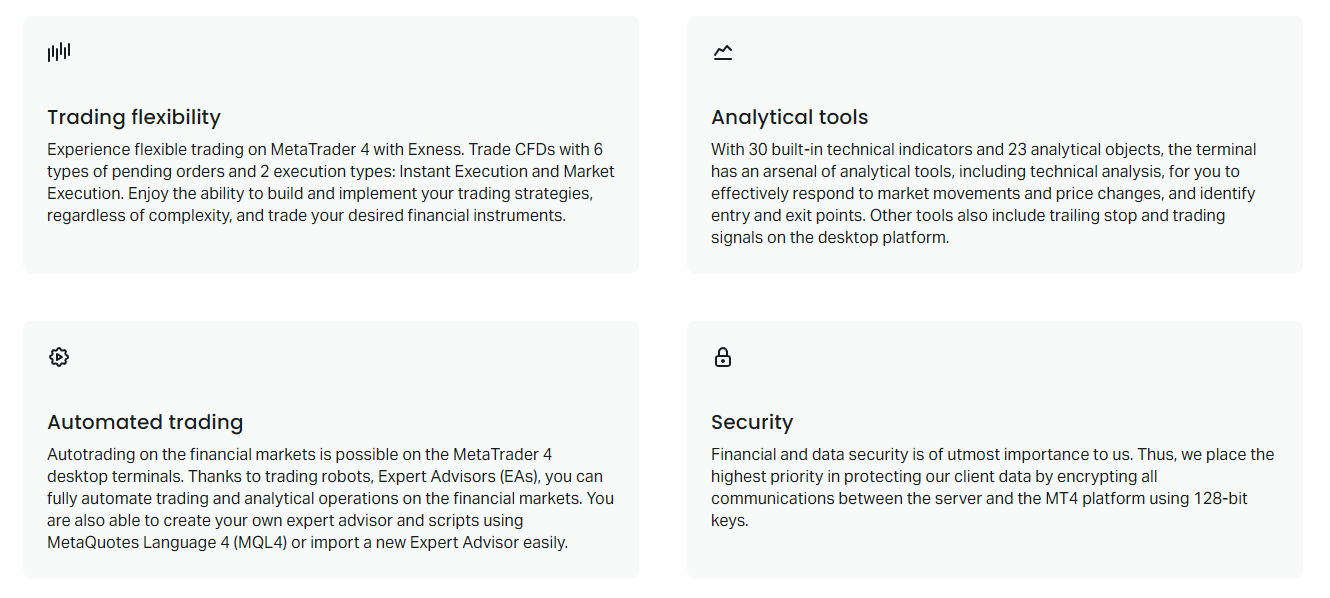
MetaEditor สภาพแวดล้อมพัฒนาแบบรวมช่วยให้สร้างตัวชี้วัดกำหนดเอง Expert Advisors และสคริปต์โดยใช้ภาษา MQL4 ไฮไลท์ไวยากรณ์ การดีบัก และการคอมไพล์ในตัว แท็บ Code Base ในหน้าต่าง Terminal ให้การเข้าถึงเครื่องมือฟรี hàngพันชิ้นที่พัฒนาโดยชุมชน แท็บ Market เสนอตัวชี้วัดและ EAs พาณิชย์สำหรับซื้อหรือเช่า Exness ไม่ได้กำหนดข้อจำกัดใดๆ ต่อเครื่องมือของบุคคลที่สาม
ความแตกต่างหลักระหว่าง Exness MT4 และ MT5
นักเทรดมักสงสัยว่าควรใช้ MT4 หรือ MT5 บน Exness ทั้งสองแพลตฟอร์มได้รับการรองรับอย่างเต็มที่ด้วยเงื่อนไขการเทรดเหมือนกัน MT4 ยังคงเป็นที่นิยมสำหรับนักเทรดที่เน้นฟอเร็กซ์ซึ่งใช้ Expert Advisors และตัวชี้วัดกำหนดเอง MQL4 MT5 เสนอไทม์เฟรมเพิ่มเติม ประเภทคำสั่งมากขึ้น ความลึกของตลาด และ Strategy Tester ที่เหนือกว่าพร้อมการทดสอบย้อนหลังหลายสกุลเงิน การเลือกขึ้นอยู่กับข้อกำหนดการเทรดเฉพาะ
เลื่อนแนวนอนเพื่อดูคอลัมน์ทั้งหมด
| คุณสมบัติ | MetaTrader 4 | MetaTrader 5 |
|---|---|---|
| ไทม์เฟรม | 9 (M1-MN) | 21 (M1-MN รวมเพิ่มเติม) |
| ประเภทคำสั่ง | 4 ประเภทคำสั่งรอ | 6 ประเภทคำสั่งรอ |
| ความลึกของตลาด | ไม่มี | Level 2 DOM เต็มรูปแบบ |
| รองรับ Hedging | เนทีฟ | เนทีฟ (ตั้งแต่บิลด์ 1395) |
| รองรับ Netting | ไม่มี | เนทีฟ |
| Strategy Tester | สกุลเงินเดียว | หลายสกุลเงิน, หลายเธรด |
| ภาษาโปรแกรมมิ่ง | MQL4 | MQL5 (เชิงวัตถุ) |
| ปฏิทินเศรษฐกิจ | ในตัวพื้นฐาน | ขั้นสูงพร้อมตัวกรอง |
| ตัวชี้วัดในตัว | 30 | 38 |
| ความเข้ากันได้บัญชี Exness | ทุกประเภทบัญชี | ทุกประเภทบัญชี |
MQL4 และ MQL5 ไม่เข้ากันได้แบบข้ามแพลตฟอร์ม Expert Advisors ที่เขียนสำหรับ MT4 ไม่สามารถรันบน MT5 ได้โดยไม่เขียนใหม่ นี่คือเหตุผลหลักที่นักเทรดอัลกอริทึมจำนวนมากอยู่บน MT4 Exness ยังคงอัปเดตและรองรับทั้งสองแพลตฟอร์มอย่างเท่าเทียม การเปิดบัญชีใหม่สามารถเลือกแพลตฟอร์มใดแพลตฟอร์มหนึ่ง บัญชีที่มีอยู่สามารถเพิ่มอินสแตนซ์ MT4 หรือ MT5 จาก Personal Area
การแก้ไขปัญหาทั่วไปของ Exness MT4
ปัญหาการเชื่อมต่อ ความล้มเหลวในการล็อกอิน และปัญหาประสิทธิภาพมีสาเหตุและวิธีแก้ไขที่ระบุได้ ปัญหาที่พบบ่อยที่สุดคือข้อมูลรับรองบัญชีไม่ถูกต้องหรือการเลือกเซิร์ฟเวอร์ผิด ตรวจสอบว่าหมายเลขบัญชีตรงกันทุกตัว (ไม่มีช่องว่างเพิ่มเติม) รหัสผ่านเป็นปัจจุบัน และเซิร์ฟเวอร์ตรงกับประเภทบัญชี (Trial สำหรับทดลอง, Real สำหรับจริง) การเปลี่ยนรหัสผ่านใน Personal Area ต้องป้อนใหม่ใน MT4
- บัญชีไม่ถูกต้อง: ตรวจสอบข้อมูลล็อกอินใน Personal Area, รีเซ็ตรหัสผ่านหากจำเป็น
- เซิร์ฟเวอร์ผิด: บัญชีทดลองใช้ Exness-MT4-Trial, บัญชีจริงใช้ Exness-MT4-Real
- การเชื่อมต่อขาด: ตรวจสอบอินเทอร์เน็ต, ไฟร์วอลล์, แอนตี้ไวรัส; ลองเครือข่ายอื่น
- ข้อผิดพลาดบิลด์เก่า: Help > Check for Updates, หรือติดตั้งใหม่เวอร์ชันล่าสุดจาก Exness
- ช่องว่างข้อมูลชาร์ต: คลิกขวาชาร์ต > Refresh, หรือลบไฟล์ประวัติในโฟลเดอร์ history
- EA ไม่เทรด: ตรวจสอบแท็บ Experts สำหรับข้อผิดพลาด, ยืนยันว่า Allow Live Trading เปิดใช้งาน
- ประสิทธิภาพช้า: ลดชาร์ตที่เปิด, ปิดตัวชี้วัดที่ไม่ใช้, เพิ่มการจัดสรร RAM
ซอฟต์แวร์ไฟร์วอลล์และแอนตี้ไวรัสบางครั้งบล็อกการเชื่อมต่อเครือข่าย MT4 เพิ่มไฟล์ executable ของ MT4 (terminal.exe) เข้าไปในรายการข้อยกเว้นใน Windows Defender และซอฟต์แวร์ความปลอดภัยบุคคลที่สาม เครือข่ายองค์กรอาจจำกัดพอร์ตที่ไม่ใช่มาตรฐาน MT4 ใช้พอร์ต 443 (HTTPS) และ 444 สำหรับการเชื่อมต่อที่ปลอดภัย หากมีการจำกัดพอร์ต Exness Web Terminal ทำงานผ่าน HTTPS มาตรฐานและโดยทั่วไปจะข้ามข้อจำกัดดังกล่าวได้
ปัญหา MT4 ส่วนใหญ่มาจากซอฟต์แวร์ความปลอดภัยเครือข่าย ไม่ใช่แพลตฟอร์มเอง กำหนดค่าข้อยกเว้นก่อนสมมติว่าเป็นข้อผิดพลาดของโบรกเกอร์หรือแพลตฟอร์ม
สำหรับปัญหาที่ยังคงอยู่ แท็บ Journal (Ctrl+T) ให้บันทึกการเชื่อมต่อโดยละเอียด ค้นหารายการที่ระบุ 'Error' หรือ 'Warning' พร้อม timestamp ที่ตรงกับเวลาที่ปัญหาเกิดขึ้น Exness support สามารถวิเคราะห์บันทึกเหล่านี้ได้เมื่อให้ผ่านสกรีนชอตหรือคัดลอก-วาง ปุ่ม 'Test Connection' ในกล่องโต้ตอบล็อกอินทำการตรวจสอบการเข้าถึงเซิร์ฟเวอร์อย่างรวดเร็วโดยไม่ต้องล็อกอินเต็มรูปแบบ
การประเมินสุดท้ายของแพลตฟอร์ม Exness MT4
Exness MT4 มอบสภาพแวดล้อมการเทรดระดับมืออาชีพที่รวมอินเทอร์เฟซ MetaTrader 4 ที่คุ้นเคยกับการเพิ่มประสิทธิภาพเฉพาะโบรกเกอร์ ตัวติดตั้งที่กำหนดค่าไว้ล่วงหน้ากำจัดความติดขัดในการตั้งค่า ในขณะที่โครงสร้างพื้นฐานลิกวิดิตี้ที่อยู่เบื้องหลังให้สเปรดที่แข่งขันได้และการดำเนินการที่น่าเชื่อถือ ทางเลือกมือถือและเว็บรับประกันการเข้าถึงแพลตฟอร์มจากอุปกรณ์ใดๆ สำหรับนักเทรดที่มุ่งมั่นกับระบบนิเวศ MT4 Exness เสนอการนำไปใช้ที่สมบูรณ์ที่สุดที่มีอยู่
- ดาวน์โหลดเฉพาะจากเว็บไซต์ Exness อย่างเป็นทางการเพื่อความปลอดภัย
- ตรวจสอบข้อกำหนดระบบก่อนติดตั้งเพื่อหลีกเลี่ยงปัญหาความเข้ากันได้
- กำหนดค่าเทมเพลตชาร์ตและโปรไฟล์ให้ตรงกับวิธีการเทรดของคุณ
- สำรองโฟลเดอร์ MQL4, Profiles และ Templates เป็นประจำ
- ใช้ VPS สำหรับการเทรดอัลกอริทึมที่ต้องการ uptime 24/7
- อัปเดตแพลตฟอร์มผ่าน Help > Check for Updates
- ใช้ Exness Web Terminal เป็นวิธีเข้าถึงสำรอง
คำถามที่พบบ่อย
Exness มี MT4 ให้ใช้งานสำหรับทุกประเภทบัญชีหรือไม่?
ใช่ Exness MT4 รองรับทุกประเภทบัญชีรวมถึง Standard, Standard Cent, Pro, Raw Spread และ Zero accounts เงื่อนไขการเทรดยังคงเหมือนกันทั่วทุกแพลตฟอร์ม
สามารถดาวน์โหลด Exness MT4 สำหรับ Windows 10 และ 11 ได้หรือไม่?
ตัวติดตั้ง Exness MT4 เข้ากันได้เต็มที่กับ Windows 10 และ 11 ทั้ง 32-bit และ 64-bit รันในฐานะ administrator เพื่อการติดตั้งที่ราบรื่น
มีการดาวน์โหลด Exness MT4 สำหรับ Mac หรือไม่?
ไม่มีเวอร์ชัน macOS เนทีฟ ผู้ใช้ Mac สามารถใช้ Wine, Parallels Desktop หรือ Exness Web Terminal ซึ่งรันในเบราว์เซอร์ใดๆ โดยไม่ต้องติดตั้ง
ดาวน์โหลดแอป Exness MT4 มือถืออย่างไร?
ค้นหา 'MetaTrader 4' โดย MetaQuotes Software Corp บน Apple App Store หรือ Google Play Store กำหนดค่ากับเซิร์ฟเวอร์ Exness หลังติดตั้ง
เซิร์ฟเวอร์ Exness MT4 สำหรับบัญชีทดลองคืออะไร?
บัญชีทดลองเชื่อมต่อกับเซิร์ฟเวอร์ Exness-MT4-Trial บัญชีจริงใช้ Exness-MT4-Real รายการเซิร์ฟเวอร์จะโหลดโดยอัตโนมัติในกล่องโต้ตอบล็อกอิน
สามารถใช้ Expert Advisors บน Exness MT4 ได้หรือไม่?
ใช่ Exness ไม่ได้กำหนดข้อจำกัดใดๆ ต่อ Expert Advisors, ตัวชี้วัดกำหนดเอง หรือสคริปต์ กลยุทธ์การเทรดอัลกอริทึมทั้งหมดได้รับอนุญาตรวมถึง scalping และ hedging
อัปเดต Exness MT4 เป็นเวอร์ชันล่าสุดอย่างไร?
เปิด MT4, ไปที่ Help > Check for Updates แพลตฟอร์มจะดาวน์โหลดและติดตั้งอัปเดตโดยอัตโนมัติ หรือดาวน์โหลดตัวติดตั้งล่าสุดจากเว็บไซต์ Exness
ควรทำอย่างไรหาก Exness MT4 แสดง 'No Connection'?
ตรวจสอบการเชื่อมต่ออินเทอร์เน็ต, ยืนยันข้อยกเว้นไฟร์วอลล์/แอนตี้ไวรัสสำหรับ terminal.exe, ยืนยันการเลือกเซิร์ฟเวอร์ที่ถูกต้อง และลองรีสตาร์ทแพลตฟอร์ม ติดต่อ Exness support หากปัญหายังคงอยู่