

Plataformas de trading
Exness Download MT4: Guía completa de instalación para Windows y
Guía paso a paso para instalar MetaTrader 4 en Exness para trading en escritorio y móvil


Analista de Forex
Analista de Forex especializado en mercados de divisas, tendencias de mercado, análisis técnico y fundamental, y proporcionando insights claros para ayudar a los traders a tomar decisiones informadas.
MetaTrader 4 sigue siendo una de las plataformas de trading más adoptadas en la industria del forex, y Exness proporciona una versión personalizada optimizada para sus condiciones de trading. Esta guía completa recorre todos los aspectos de la obtención, instalación y configuración de la plataforma Exness MT4 en dispositivos de escritorio y móviles. Ya seas un principiante dando tus primeros pasos en forex o un trader experimentado cambiando de broker, entender el proceso de instalación adecuado garantiza un inicio sin problemas.
Contenido
- Por qué elegir Exness MetaTrader 4 para trading
- Requisitos del sistema para la instalación de Exness MT4
- Descarga de Exness MT4 para PC con Windows
- Instalación de Exness MT4 en Windows 10 y 11
- Descarga de Exness MT4 para usuarios de Mac
- Configuración de la aplicación móvil Exness MT4
- Configuración de Exness MT4 después de la instalación
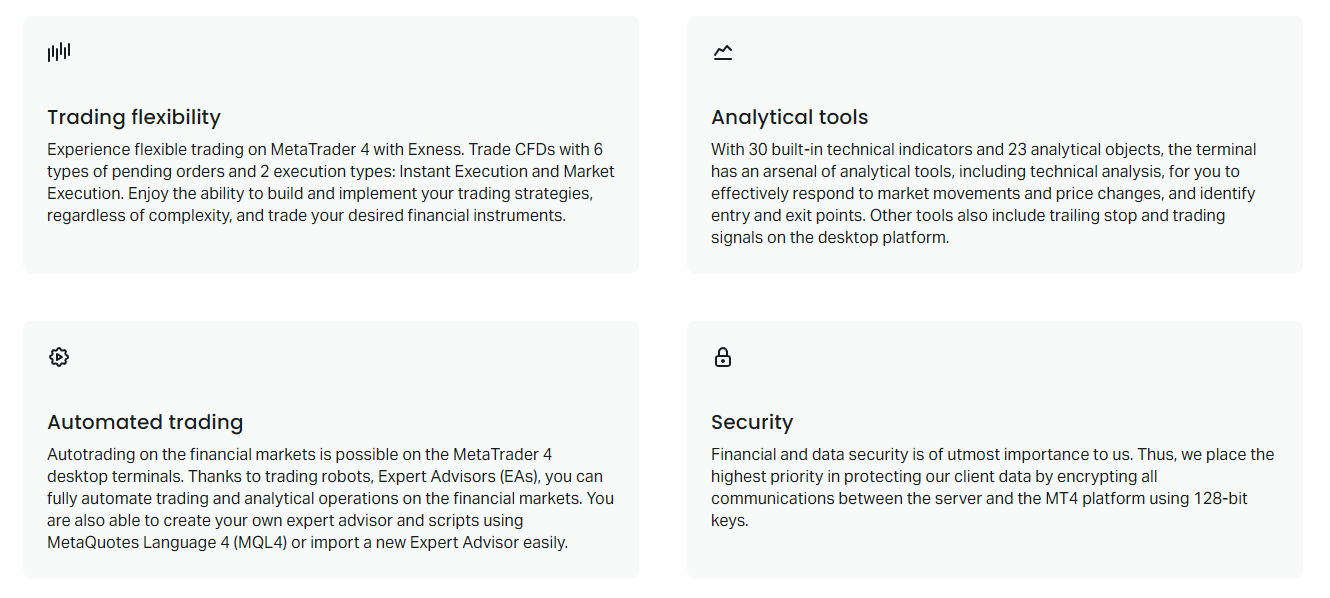
- Funciones y herramientas de trading de Exness MT4
- Diferencias clave entre Exness MT4 y MT5
- Solución de problemas comunes de Exness MT4
- Evaluación final de la plataforma Exness MT4
El paquete de descarga de Exness MT4 incluye configuraciones de servidor preconfiguradas, eliminando la necesidad de entrada manual del servidor. Esto reduce errores de conexión y acelera el tiempo desde la descarga hasta el trading en vivo. La plataforma soporta todos los tipos de cuenta de Exness incluyendo Standard, Standard Cent, Pro, Raw Spread y Zero, cada uno con estructuras de spread y comisión distintas que funcionan idénticamente dentro del entorno MT4.
Antes de comenzar la descarga, verifica que tu dispositivo cumpla con los requisitos mínimos del sistema. Los usuarios de Windows necesitan Windows 7 o posterior con al menos 2 GB de RAM y 500 MB de espacio libre en disco. Los usuarios de Mac pueden ejecutar MT4 a través de capas de compatibilidad como Wine o Parallels, aunque Exness también ofrece una terminal web nativa y MT5 como alternativas. Los dispositivos móviles requieren iOS 11.0 o Android 5.0 y superiores para las respectivas versiones de la app.
Por qué elegir Exness MetaTrader 4 para trading
Exness ha adaptado su oferta de MT4 para alinearse con las fortalezas principales del broker: spreads ultra bajos, ejecución instantánea y estrategias de trading sin restricciones. La plataforma soporta todos los tipos de órdenes incluyendo mercado, pendientes, stop y trailing stop. Los Expert Advisors funcionan sin restricciones, lo que la hace adecuada para traders algorítmicos que dependen de estrategias automatizadas. El broker no impone distancia mínima para órdenes de stop-loss y take-profit, permitiendo una gestión de riesgo precisa incluso durante eventos de alta volatilidad.
- Spreads raw desde 0.0 pips en pares principales con cuentas Raw Spread y Zero
- Sin requotes y modelo de ejecución de mercado en todos los tipos de cuenta
- Permisos ilimitados de hedging y scalping sin intervención del broker
- Soporte para indicadores personalizados y Expert Advisors del marketplace MQL5
- Panel de trading de un clic para colocación rápida de órdenes en mercados rápidos
- Calendario económico integrado y feed de noticias de la integración con FXStreet
La build de Exness MT4 incluye mejoras propietarias como datos históricos extendidos para backtesting, conectividad de servidor optimizada para latencia reducida y plantillas de trading preinstaladas para estrategias populares. Estas modificaciones mantienen compatibilidad total con la funcionalidad estándar de MT4 mientras mejoran la experiencia práctica de trading.
La plataforma también se integra con las calculadoras de trading de Exness, permitiendo cálculos de tamaño de posición, requisitos de margen y valor de pip directamente dentro de la terminal. Esto elimina la necesidad de cambiar entre herramientas del navegador y la plataforma de trading durante horas activas de mercado.
Requisitos del sistema para la instalación de Exness MT4
La preparación adecuada del sistema previene fallos de instalación e inestabilidad en tiempo de ejecución. La siguiente tabla describe las especificaciones mínimas y recomendadas para cada sistema operativo soportado. Cumplir las especificaciones recomendadas asegura un rendimiento más fluido al ejecutar múltiples gráficos, indicadores y Expert Advisors simultáneamente.
Desplaza horizontalmente para ver todas las columnas
| Componente | Windows Mínimo | Windows Recomendado | Mac (vía Wine/Parallels) | Móvil iOS | Móvil Android |
|---|---|---|---|---|---|
| Sistema operativo | Windows 7 SP1 | Windows 10/11 64-bit | macOS 10.14+ | iOS 11.0+ | Android 5.0+ |
| Procesador | 1.5 GHz single-core | 2.5 GHz multi-core | Intel Core i5 / Apple M1+ | A10 Fusion o superior | Snapdragon 625 / equivalente |
| RAM | 2 GB | 4 GB o más | 4 GB mínimo | 2 GB | 3 GB |
| Espacio en disco | 500 MB | 1 GB SSD | 1 GB | 200 MB | 150 MB |
| Resolución de pantalla | 1024 x 768 | 1920 x 1080 | 1280 x 800 | Pantalla Retina | 720 x 1280 |
| Internet | Banda ancha 1 Mbps | Banda ancha 10+ Mbps | Banda ancha estable | 4G / WiFi | 4G / WiFi |
Para traders que ejecutan múltiples instancias de MT4 o usan Expert Advisors intensivos en recursos, un VPS Windows alojado cerca de los centros de datos de Exness proporciona el entorno más estable. Exness ofrece acceso VPS gratuito para clientes que cumplen umbrales específicos de equity y volumen de trading, típicamente $500 de equity y 5 lotes de volumen mensual.
Una base de plataforma estable importa más que las funciones avanzadas cuando hay dinero real en juego. Prioriza la fiabilidad del sistema sobre las mejoras cosméticas.
Descarga de Exness MT4 para PC con Windows
El sitio web oficial de Exness proporciona la versión más segura y actual del instalador de MT4. Navega a la sección de plataformas de trading y selecciona MetaTrader 4. El botón de descarga inicia una descarga directa del archivo ejecutable, típicamente llamado exness4setup.exe. El tamaño del archivo oscila entre 20-30 MB según la versión de la build. Verifica siempre que la URL de origen de la descarga comience con exness.com para evitar instaladores modificados de sitios de terceros.
- Visita el sitio web oficial de Exness e inicia sesión en tu Área personal
- Navega a Plataformas de trading > MetaTrader 4
- Haz clic en el botón Descargar para Windows
- Guarda el instalador en una ubicación conocida como la carpeta Descargas
- Verifica que el tamaño del archivo coincida con el rango esperado (20-30 MB)
- Haz clic derecho en el archivo y selecciona Propiedades para confirmar la firma digital de Exness
El instalador incluye compatibilidad tanto de 32-bit como de 64-bit. Las versiones modernas de Windows seleccionan automáticamente la arquitectura apropiada. Si encuentras errores relacionados con la arquitectura, haz clic derecho en el instalador, selecciona Propiedades > Compatibilidad, y marca Ejecutar este programa en modo de compatibilidad para Windows 7.
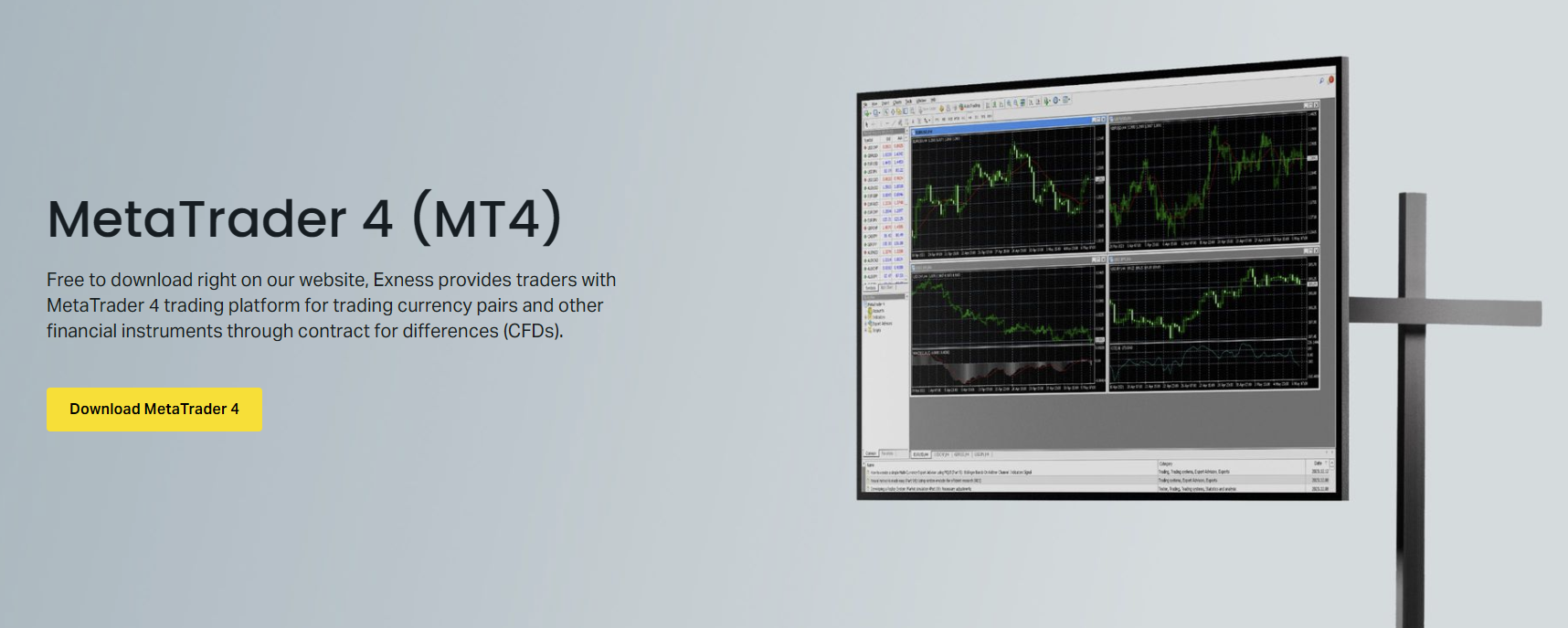
Tras la finalización de la descarga, el instalador está listo para su ejecución. El asistente de instalación guía a través de la aceptación del acuerdo de licencia, selección de carpeta de destino y creación de acceso directo en el menú de inicio. La configuración predeterminada funciona para la mayoría de usuarios, aunque los usuarios avanzados pueden preferir un directorio de instalación personalizado en una unidad secundaria para simplicidad de respaldo.
Instalación de Exness MT4 en Windows 10 y 11
Ejecuta el archivo exness4setup.exe descargado como administrador haciendo clic derecho y seleccionando Ejecutar como administrador. Esto previene fallos de instalación relacionados con permisos, particularmente al instalar en directorios Program Files. El asistente de configuración presenta el Acuerdo de Licencia de Usuario Final; léelo y acepta para continuar. La ruta de instalación predeterminada es C:\Program Files\Exness MT4 o C:\Program Files (x86)\Exness MT4 según la arquitectura del sistema.
- Haz clic derecho en exness4setup.exe y selecciona Ejecutar como administrador
- Acepta el Acuerdo de licencia de usuario final
- Elige el directorio de instalación o acepta el predeterminado
- Selecciona el nombre de la carpeta del Menú de inicio (predeterminado: Exness MT4)
- Marca Crear un acceso directo en el escritorio para acceso fácil
- Haz clic en Instalar y espera la extracción y registro de archivos
- Haz clic en Finalizar para completar la instalación
Al primer lanzamiento, la plataforma se conecta automáticamente a los servidores demo de Exness. Aparece el diálogo de inicio de sesión solicitando credenciales de la cuenta. Ingresa tu número de cuenta de Exness, contraseña y selecciona el servidor apropiado: Exness-MT4-Trial para cuentas demo o Exness-MT4-Real para cuentas reales. La lista de servidores se popula automáticamente desde la configuración preconfigurada del broker integrada en el instalador.
Desplaza horizontalmente para ver todas las columnas
| Tipo de cuenta | Nombre del servidor | Caso de uso |
|---|---|---|
| Demo Estándar | Exness-MT4-Trial | Práctica de trading con fondos virtuales |
| Demo Profesional | Exness-MT4-Trial | Probar condiciones Pro, Raw Spread, Zero |
| Real Estándar / Cent | Exness-MT4-Real | Trading real en cuentas Estándar |
| Real Pro / Raw Spread / Zero | Exness-MT4-Real | Trading real en cuentas Profesionales |
Tras el inicio de sesión exitoso, la plataforma descarga especificaciones de símbolos, datos históricos y configuraciones específicas de la cuenta. Esta sincronización inicial puede tardar 30-60 segundos según la velocidad de conexión. Una vez completada, la ventana Market Watch muestra todos los instrumentos de trading disponibles con precios bid y ask en tiempo real.
La sincronización del primer inicio de sesión es normal. Permite que la plataforma complete la población de datos de símbolos antes de operar para evitar cálculos de margen incorrectos.
Descarga de Exness MT4 para usuarios de Mac
MetaQuotes no proporciona una versión nativa de macOS para MT4. Los usuarios de Mac tienen tres opciones viables: capa de compatibilidad Wine, virtualización Parallels Desktop, o la Terminal web de Exness. Wine es gratis pero requiere configuración técnica. Parallels ofrece integración perfecta con Windows pero requiere licencia de pago. La Terminal web de Exness se ejecuta en cualquier navegador moderno sin instalación, proporcionando funcionalidad central de MT4 incluyendo gráficos, indicadores y gestión de órdenes.
- Wine: Instala Homebrew, luego ejecuta 'brew install --cask wine-stable', descarga el instalador de MT4 para Windows, ejecútalo vía Wine
- Parallels Desktop: Instala Parallels, crea VM de Windows, instala MT4 normalmente dentro del entorno Windows
- Terminal web de Exness: Accede vía navegador en trade.exness.com, inicia sesión con credenciales de Exness
- MetaTrader 5 nativo para Mac: Considera MT5 que tiene soporte oficial de macOS de MetaQuotes
Para instalaciones con Wine, crea un prefijo Wine dedicado para MT4 para aislarlo de otras aplicaciones de Windows. Esto previene conflictos de registro y simplifica la solución de problemas. El comando 'WINEPREFIX=~/.mt4 wine exness4setup.exe' crea un entorno limpio. Algunos indicadores y Expert Advisors pueden mostrar funcionalidad reducida bajo Wine debido a dependencias de API de Windows.
Configuración de la aplicación móvil Exness MT4
La app móvil Exness MT4 está disponible en Apple App Store para iOS y Google Play Store para Android. Busca 'MetaTrader 4' publicado por MetaQuotes Software Corp. La versión con marca Exness no aparece por separado; en su lugar, descarga la app oficial de MetaQuotes y configúrala para servidores de Exness. El tamaño de la app es aproximadamente 50-80 MB según plataforma y versión.
- Abre App Store (iOS) o Play Store (Android)
- Busca 'MetaTrader 4' de MetaQuotes Software Corp
- Instala la aplicación oficial
- Inicia la app y toca Ajustes > Nueva cuenta
- Busca 'Exness' en la lista de brokers
- Selecciona Exness-MT4-Real o Exness-MT4-Trial
- Ingresa credenciales de acceso y toca Iniciar sesión
La app móvil sincroniza plantillas de gráficos, configuraciones de indicadores y listas de seguimiento con la plataforma de escritorio al usar la misma cuenta. Las notificaciones push para alertas de precio, margin calls y ejecuciones de órdenes pueden activarse en los ajustes de la app. La autenticación biométrica (Face ID, Touch ID, huella) añade seguridad para acceso rápido sin escribir contraseñas.

Los gráficos móviles incluyen 30 indicadores técnicos, 9 marcos temporales de M1 a MN, y tres tipos de gráficos: barras, velas japonesas y línea. La interfaz se adapta a la orientación de la pantalla; el modo horizontal expande el área del gráfico para análisis. El trading de un toque desde el menú contextual del gráfico permite colocación rápida de órdenes. La app también incluye un calendario económico integrado y feed de noticias financieras en tiempo real.
Configuración de Exness MT4 después de la instalación
La configuración post-instalación adapta la plataforma a tu flujo de trabajo de trading. Comienza organizando la ventana Market Watch: haz clic derecho y selecciona Mostrar todo para mostrar todos los instrumentos disponibles, luego oculta símbolos no usados seleccionando Ocultar. Crea conjuntos de símbolos personalizados para diferentes sesiones de trading o estrategias usando la función Conjuntos. Esto reduce el desorden visual y mejora la capacidad de respuesta de la plataforma.
- Organiza Market Watch: clic derecho > Mostrar todo, luego oculta símbolos no usados
- Crea conjuntos de símbolos para mayores, menores, exóticos, metales, índices, crypto de Forex
- Configura plantillas de gráficos: guarda indicadores, colores, marcos temporales preferidos como predeterminados
- Configura perfiles para diferentes estrategias: scalping, swing, position trading
- Activa trading de un clic: Herramientas > Opciones > Trading > Trading de un clic
- Configura alertas: clic derecho en gráfico > Trading > Alerta para notificaciones de precio
- Establece tamaño de lote predeterminado y distancias de stop/take profit en Herramientas > Opciones > Trading
Las plantillas de gráficos ahorran tiempo significativo de configuración. Configura un gráfico con tus indicadores preferidos (medias móviles, RSI, MACD, Bandas de Bollinger), esquema de colores y marco temporal. Haz clic derecho en el gráfico, selecciona Plantilla > Guardar plantilla, y nómbrala. Aplícala a cualquier gráfico nuevo vía Plantilla > Cargar plantilla. Establece una plantilla predeterminada nombrándola 'default.tpl' para que los gráficos nuevos se abran con tu configuración preferida automáticamente.
Desplaza horizontalmente para ver todas las columnas
| Tipo de estrategia | Indicadores principales | Marcos temporales | Tipo de gráfico |
|---|---|---|---|
| Scalping | EMA 9/21, RSI 7, Stochastic 5/3/3 | M1, M5, M15 | Velas japonesas |
| Day trading | EMA 50/200, MACD, Volumen, ATR | M15, H1, H4 | Velas japonesas |
| Swing trading | SMA 20/50/200, RSI 14, Fibonacci | H4, D1, W1 | Velas japonesas |
| Position trading | SMA 50/200, MACD Semanal, ADX | D1, W1, MN | Línea / Velas japonesas |
| Algorítmico / EA | Solo indicadores EA personalizados | Según requisitos del EA | Según requisitos del EA |
Los perfiles extienden las plantillas guardando diseños completos del espacio de trabajo incluyendo múltiples ventanas de gráficos, configuración de Market Watch, estado del panel Navigator y pestañas de la ventana Terminal. Crea perfiles para diferentes sesiones de trading (Asiática, Londres, Nueva York) o condiciones de mercado (tendencia, rango, alta volatilidad). Cambia perfiles vía Archivo > Perfiles sin reiniciar la plataforma.
Funciones y herramientas de trading de Exness MT4
La build de Exness MT4 incluye el conjunto completo de funciones estándar de MetaTrader 4 mejorado con herramientas específicas del broker. El panel Navigator proporciona acceso a cuentas, indicadores, Expert Advisors y scripts. La ventana Terminal en la parte inferior muestra las pestañas Trading, Exposición, Historial de cuenta, Noticias, Alertas, Buzón, Mercado, Code Base, Expertos y Diario. Cada pestaña sirve un propósito operativo distinto.
- Pestaña Trading: posiciones abiertas, órdenes pendientes, P&L en tiempo real, nivel de margen
- Pestaña Exposición: exposición agregada de divisas en todas las posiciones abiertas
- Historial de cuenta: historial detallado de operaciones con opciones de filtrado y exportación
- Pestaña Noticias: feed de noticias financieras de FXStreet en tiempo real
- Pestaña Alertas: gestión de alertas de precio e indicadores
- Pestaña Expertos: registros de actividad y mensajes de error de Expert Advisors
- Pestaña Diario: eventos del sistema, registros de conexión, registros de ejecución
El Probador de estrategias permite backtesting y optimización de Expert Advisors usando datos históricos. Exness proporciona historial extendido de datos tick para pares principales, mejorando la precisión del backtest. El modo visual muestra la ejecución de operaciones en gráficos durante el backtesting. La optimización ejecuta múltiples combinaciones de parámetros para identificar configuraciones robustas. El forward testing en cuentas demo valida parámetros optimizados antes del despliegue en vivo.
El backtesting con datos específicos del broker revela los costos reales de trading. Los datos históricos genéricos omiten el ensanchamiento de spreads, slippage y estructuras de comisión que determinan la rentabilidad real.
El MetaEditor entorno de desarrollo integrado permite crear indicadores personalizados, Expert Advisors y scripts usando lenguaje MQL4. Resaltado de sintaxis, depuración y compilación están integrados. La pestaña Code Base en la ventana Terminal proporciona acceso a miles de herramientas gratuitas desarrolladas por la comunidad. La pestaña Market ofrece indicadores y EAs comerciales para compra o alquiler. Exness no impone restricciones a herramientas de terceros.
Diferencias clave entre Exness MT4 y MT5
Los traders a menudo cuestionan si usar MT4 o MT5 en Exness. Ambas plataformas están totalmente soportadas con condiciones de trading idénticas. MT4 sigue siendo preferida para traders enfocados en forex que usan Expert Advisors MQL4 e indicadores personalizados. MT5 ofrece marcos temporales adicionales, más tipos de órdenes, profundidad de mercado y un probador de estrategias superior con backtesting multi-moneda. La elección depende de los requisitos específicos de trading.
Desplaza horizontalmente para ver todas las columnas
| Función | MetaTrader 4 | MetaTrader 5 |
|---|---|---|
| Marcos temporales | 9 (M1-MN) | 21 (M1-MN más adicionales) |
| Tipos de orden | 4 tipos pendientes | 6 tipos pendientes |
| Profundidad de mercado | No disponible | DOM completo Nivel 2 |
| Soporte para hedging | Nativo | Nativo (desde build 1395) |
| Soporte para netting | No disponible | Nativo |
| Probador de estrategias | Moneda única | Multi-moneda, multi-hilo |
| Lenguaje de programación | MQL4 | MQL5 (orientado a objetos) |
| Calendario económico | Integrado básico | Avanzado con filtros |
| Indicadores integrados | 30 | 38 |
| Compatibilidad con cuentas Exness | Todos los tipos de cuenta | Todos los tipos de cuenta |
MQL4 y MQL5 no son compatibles entre sí. Los Expert Advisors escritos para MT4 no pueden ejecutarse en MT5 sin reescritura. Esta es la razón principal por la que muchos traders algorítmicos permanecen en MT4. Exness continúa actualizando y soportando ambas plataformas por igual. Las nuevas aperturas de cuenta pueden elegir cualquiera de las dos plataformas; las cuentas existentes pueden añadir instancias MT4 o MT5 desde el Área personal.
Solución de problemas comunes de Exness MT4
Los problemas de conexión, fallos de inicio de sesión y problemas de rendimiento tienen causas y soluciones identificables. El problema más frecuente son credenciales de cuenta inválidas o selección incorrecta de servidor. Verifica que el número de cuenta coincida exactamente (sin espacios extra), la contraseña sea actual y el servidor coincida con el tipo de cuenta (Trial para demo, Real para real). Los cambios de contraseña en el Área personal requieren nueva entrada en MT4.
- Cuenta inválida: verifica credenciales de acceso en Área personal, restablece contraseña si es necesario
- Servidor incorrecto: cuentas demo usan Exness-MT4-Trial, cuentas reales usan Exness-MT4-Real
- Conexión perdida: verifica internet, firewall, antivirus; prueba red diferente
- Error de build antiguo: Ayuda > Buscar actualizaciones, o reinstala la última versión desde Exness
- Huecos en datos del gráfico: clic derecho en gráfico > Actualizar, o elimina archivos de historial en carpeta history
- EA no opera: revisa pestaña Expertos por errores, verifica que Permitir trading en vivo esté activado
- Rendimiento lento: reduce gráficos abiertos, desactiva indicadores no usados, aumenta asignación de RAM
El software de firewall y antivirus ocasionalmente bloquea conexiones de red de MT4. Añade el ejecutable de MT4 (terminal.exe) a la lista de excepciones en Windows Defender y cualquier software de seguridad de terceros. Las redes corporativas pueden restringir puertos no estándar; MT4 usa puerto 443 (HTTPS) y 444 para conexiones seguras. Si existen restricciones de puerto, la Terminal web de Exness opera sobre HTTPS estándar y típicamente evita tales limitaciones.
La mayoría de problemas de MT4 provienen de software de seguridad de red, no de la plataforma en sí. Configura excepciones antes de asumir fallos del broker o la plataforma.
Para problemas persistentes, la pestaña Diario (Ctrl+T) proporciona registros de conexión detallados. Busca entradas marcadas 'Error' o 'Advertencia' con marcas de tiempo que coincidan con la ocurrencia del problema. El soporte de Exness puede analizar estos logs cuando se proporcionan vía captura de pantalla o copiar-pegar. El botón 'Probar conexión' en el diálogo de inicio de sesión realiza una verificación rápida de accesibilidad del servidor sin inicio de sesión completo.
Evaluación final de la plataforma Exness MT4
Exness MT4 ofrece un entorno de trading de grado profesional que combina la interfaz familiar de MetaTrader 4 con optimizaciones específicas del broker. El instalador preconfigurado elimina la fricción de configuración, mientras que la infraestructura de liquidez subyacente proporciona spreads competitivos y ejecución fiable. Las alternativas móvil y web aseguran acceso a la plataforma desde cualquier dispositivo. Para traders comprometidos con el ecosistema MT4, Exness ofrece una de las implementaciones más completas disponibles.
- Descarga exclusivamente desde el sitio web oficial de Exness por seguridad
- Verifica requisitos del sistema antes de la instalación para evitar problemas de compatibilidad
- Configura plantillas y perfiles de gráficos según tu metodología de trading
- Respalda las carpetas MQL4, Profiles y Templates regularmente
- Usa VPS para trading algorítmico que requiera uptime 24/7
- Mantén la plataforma actualizada vía Ayuda > Buscar actualizaciones
- Aprovecha la Terminal web de Exness como método de acceso de respaldo
Preguntas frecuentes
¿Exness tiene MT4 disponible para todos los tipos de cuenta?
Sí, Exness MT4 soporta todos los tipos de cuenta incluyendo Standard, Standard Cent, Pro, Raw Spread y Zero. Las condiciones de trading permanecen idénticas entre plataformas.
¿Puedo descargar Exness MT4 para Windows 10 y 11?
El instalador de Exness MT4 es totalmente compatible con Windows 10 y 11, tanto versiones de 32 como 64 bits. Ejecuta como administrador para una instalación fluida.
¿Hay una descarga de Exness MT4 para Mac?
No existe versión nativa para macOS. Los usuarios de Mac pueden usar Wine, Parallels Desktop o la Terminal web de Exness que funciona en cualquier navegador sin instalación.
¿Cómo descargo la app móvil de Exness MT4?
Busca 'MetaTrader 4' de MetaQuotes Software Corp en Apple App Store o Google Play Store. Configura con servidores de Exness tras la instalación.
¿Cuál es el servidor Exness MT4 para cuentas demo?
Las cuentas demo se conectan al servidor Exness-MT4-Trial. Las cuentas reales usan Exness-MT4-Real. La lista de servidores se popula automáticamente en el diálogo de inicio de sesión.
¿Puedo usar Expert Advisors en Exness MT4?
Sí, Exness no impone restricciones a Expert Advisors, indicadores personalizados o scripts. Todas las estrategias de trading algorítmico están permitidas incluyendo scalping y hedging.
¿Cómo actualizo Exness MT4 a la última versión?
Abre MT4, ve a Ayuda > Buscar actualizaciones. La plataforma descarga e instala actualizaciones automáticamente. Alternativamente, descarga el instalador más reciente desde el sitio web de Exness.
¿Qué debo hacer si Exness MT4 muestra 'Sin conexión'?
Verifica la conexión a internet, confirma excepciones de firewall/antivirus para terminal.exe, verifica la selección correcta del servidor e intenta reiniciar la plataforma. Contacta al soporte de Exness si los problemas persisten.