

İşlem Platformları
Exness MT4 İndir: Windows ve Mobil için Tam Kurulum Rehberi
Masaüstü ve mobil işlem için Exness'ta MetaTrader 4 kurulumuna adım adım rehber


Forex Analisti
Döviz piyasaları, piyasa trendleri, teknik ve temel analiz konusunda uzman Forex Analisti, işlemcilerin bilinçli kararlar almasına yardımcı olmak için net içgörüler sağlar.
MetaTrader 4, forex endüstrisinde en yaygın benimsenen işlem platformlarından biri olarak yerini koruyor ve Exness, işlem koşulları için optimize edilmiş özelleştirilmiş bir sürüm sunuyor. Bu kapsamlı rehber, Exness MT4 platformunu masaüstü ve mobil cihazlarda edinme, kurma ve yapılandırma konusundaki her yönü ele alıyor. Forex'te ilk adımlarını atan bir başlangıç seviyesinde olsanız ya da broker değiştiren deneyimli bir işlemci olsanız, doğru kurulum sürecini anlamak sorunsuz bir başlangıç sağlar.
İçindekiler
- Neden İşlem için Exness MetaTrader 4'ü Seçmelisiniz
- Exness MT4 Kurulumu için Sistem Gereksinimleri
- Windows PC için Exness MT4 İndirme
- Windows 10 ve 11'de Exness MT4 Kurma
- Mac Kullanıcıları için Exness MT4 İndirme
- Exness MT4 Mobil Uygulamasını Kurma
- Kurulum Sonrası Exness MT4 Yapılandırma
- Exness MT4 Özellikleri ve İşlem Araçları
- Exness MT4 ve MT5 Temel Farkları
- Yaygın Exness MT4 Sorunlarını Giderme
- Exness MT4 Platformunun Nihai Değerlendirmesi
Exness MT4 indirme paketi, önceden yapılandırılmış sunucu ayarlarını içerir; bu da manuel sunucu girişi ihtiyacını ortadan kaldırır. Bu, bağlantı hatalarını azaltır ve indirmeden canlı işleme geçen süreyi kısaltır. Platform, Standart, Standart Cent, Pro, Ham Spread ve Sıfır hesapları dahil tüm Exness hesap türlerini destekler; her biri MT4 ortamı içinde aynı şekilde işleyen farklı spread ve komisyon yapılarına sahiptir.
İndirmeye başlamadan önce cihazınızın minimum sistem gereksinimlerini karşıladığını doğrulayın. Windows kullanıcıları için Windows 7 veya üzeri, en az 2 GB RAM ve 500 MB boş disk alanı gerekir. Mac kullanıcıları Wine veya Parallels gibi uyumluluk katmanları üzerinden MT4 çalıştırabilir; ancak Exness ayrıca yerel bir web terminali ve MT5'yi alternatif olarak sunar. Mobil cihazlar için sırasıyla iOS 11.0 veya Android 5.0 ve üzeri gerekir.
Neden İşlem için Exness MetaTrader 4'ü Seçmelisiniz
Exness, MT4 sunumunu broker'ın temel güçleriyle uyumlu hale getirmiştir: ultra düşük spread'ler, anlık yürütme ve kısıtlama olmayan işlem stratejileri. Platform, piyasa, bekleyen, stop ve izleyen stop emirleri dahil tüm emir türlerini destekler. Expert Advisor'lar (Uzman Danışmanlar) herhangi bir kısıtlama olmadan çalışarak, otomatik stratejilere güvenen algoritmik işlemciler için uygun hale getirir. Broker, stop-loss ve take-profit emirleri için minimum mesafe koymaz; bu da yüksek volatilite dönemlerinde bile hassas risk yönetimine olanak tanır.
- Raw Spread ve Sıfır hesaplarda ana paritelerde 0.0 pip'lerden başlayan ham spread'ler
- Tüm hesap türlerinde yeniden teklif (requote) yok ve piyasa yürütme modeli
- Broker müdahalesi olmadan sınırsız hedging ve scalping izni
- MQL5 marketinden özel göstergeler ve Expert Advisor'lar için destek
- Hızlı piyasalarda hızlı emir yerleştirme için tek tıkla işlem paneli
- FXStreet entegrasyonu ile yerleşik ekonomik takvim ve haber akışı
Exness MT4 yapısı, geri test için genişletilmiş geçmiş veriler, gecikmeyi azaltmak için optimize edilmiş sunucu bağlantısı ve popüler stratejiler için önceden yüklenmiş işlem şablonları gibi özel iyileştirmeleri içerir. Bu değişiklikler, standart MT4 işlevselliğiyle tam uyumluluğu korurken pratik işlem deneyimini iyileştirir.
Platform ayrıca Exness işlem hesaplayıcılarıyla entegre çalışarak, pozisyon boyutlandırma, marjin gereksinimleri ve pip değeri hesaplamalarını terminalin içinden doğrudan yapmanıza olanak tanır. Bu, aktif piyasa saatleri sırasında tarayıcı araçları ve işlem platformu arasında geçiş yapma ihtiyacını ortadan kaldırır.
Exness MT4 Kurulumu için Sistem Gereksinimleri
Doğru sistem hazırlığı, kurulum hatalarını ve çalışma zamanı kararsızlığını önler. Aşağıdaki tablo, desteklenen her işletim sistemi için minimum ve önerilen özellikleri özetler. Önerilen özellikleri karşılamak, birden fazla grafik, gösterge ve Expert Advisor aynı anda çalıştırıldığında daha akıcı performans sağlar.
Tüm sütunları görmek için yatay kaydırın
| Bileşen | Windows Minimum | Windows Önerilen | Mac (Wine/Parallels ile) | Mobil iOS | Mobil Android |
|---|---|---|---|---|---|
| İşletim Sistemi | Windows 7 SP1 | Windows 10/11 64-bit | macOS 10.14+ | iOS 11.0+ | Android 5.0+ |
| İşlemci | 1.5 GHz tek çekirdek | 2.5 GHz çok çekirdekli | Intel Core i5 / Apple M1+ | A10 Fusion veya yenisi | Snapdragon 625 / eşdeğer |
| RAM | 2 GB | 4 GB veya daha fazla | Minimum 4 GB | 2 GB | 3 GB |
| Disk Alanı | 500 MB | 1 GB SSD | 1 GB | 200 MB | 150 MB |
| Ekran Çözünürlüğü | 1024 x 768 | 1920 x 1080 | 1280 x 800 | Retina ekran | 720 x 1280 |
| İnternet | Geniş bant 1 Mbps | Geniş bant 10+ Mbps | Kararlı geniş bant | 4G / WiFi | 4G / WiFi |
Birden fazla MT4 örneği çalıştıran veya kaynak yoğun Expert Advisor'lar kullanan işlemciler için, Exness veri merkezlerine yakın konumlandırılmış bir Windows VPS en kararlı ortamı sağlar. Exness, belirli eşitlik ve işlem hacmi eşiklerini karşılayan müşterilere (genellikle $500 eşitlik ve aylık 5 lot hacim) ücretsiz VPS erişimi sunar.
Gerçek para riskteyken gelişmiş özelliklerden çok kararlı bir platform temeli daha önemlidir. Sistem güvenilirliğini görsel iyileştirmelerden önce önceliklendirin.
Windows PC için Exness MT4 İndirme
Resmi Exness web sitesi, MT4 kurulum dosyasının en güvenli ve güncel sürümünü sağlar. İşlem platformları bölümüne gidin ve MetaTrader 4'ü seçin. İndirme düğmesi, genellikle exness4setup.exe olarak adlandırılan çalıştırılabilir dosyanın doğrudan indirilmesini başlatır. Dosya boyutu yapı sürümüne bağlı olarak 20-30 MB aralığındadır. İndirme kaynağı URL'sinin exness.com ile başladığını her zaman doğrulayarak, üçüncü taraf sitelerden değiştirilmiş kurulum dosyalarından kaçının.
- Resmi Exness web sitesini ziyaret edin ve Kişisel Alanınıza giriş yapın
- İşlem Platformları > MetaTrader 4 bölümüne gidin
- Windows için İndir düğmesine tıklayın
- Kurulum dosyasını İndirler klasörü gibi bilinen bir konuma kaydedin
- Dosya boyutunun beklenen aralıkla (20-30 MB) eşleştiğini doğrulayın
- Dosyaya sağ tıklayın, Özellikler'i seçin ve Exness'ten dijital imzayı onaylayın
Kurulum dosyası hem 32-bit hem de 64-bit uyumluluğunu içerir. Modern Windows sürümleri uygun mimariyi otomatik olarak seçer. Mimariyle ilgili hatalarla karşılaşırsanız, kurulum dosyasına sağ tıklayın, Özellikler > Uyumluluk'ı seçin ve Bu programı Windows 7 için uyumluluk modunda çalıştır onay kutusunu işaretleyin.
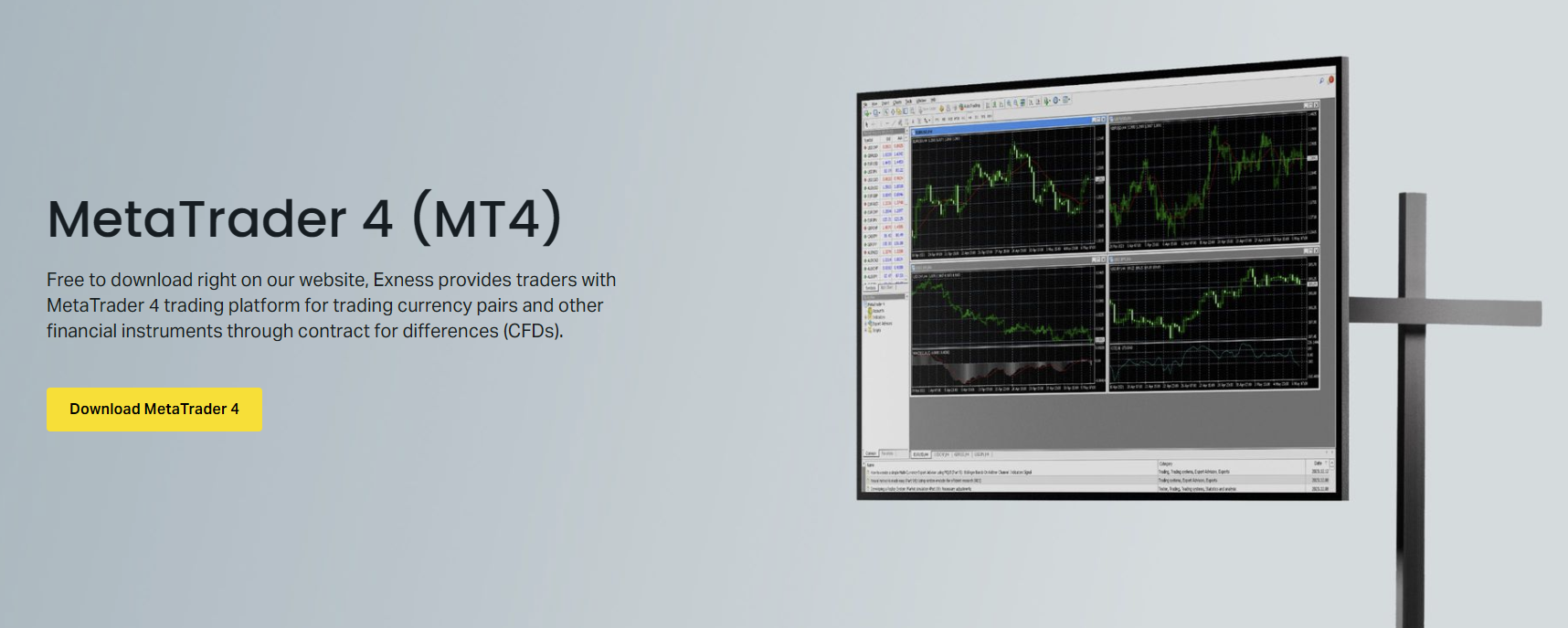
İndirme tamamlandıktan sonra kurulum dosyası çalıştırıma hazırdır. Kurulum sihirbazı lisans sözleşmesi kabulü, hedef klasör seçimi ve başlat menüsü kısayolu oluşturma konusunda rehberlik eder. Varsayılan ayarlar çoğu kullanıcı için uygundur; ancak ileri düzey kullanıcılar yedekleme kolaylığı için ikincil bir sürücüde özel kurulum dizinini tercih edebilir.
Windows 10 ve 11'de Exness MT4 Kurma
İndirilen exness4setup.exe dosyasını yönetici olarak çalıştırın (sağ tık > Yönetici olarak çalıştır). Bu, özellikle Program Files dizinlerine kurulum yaparken izinle ilgili kurulum hatalarını önler. Kurulum sihirbazı Son Kullanıcı Lisans Sözleşmesi'ni sunar; okuyun ve kabul ederek devam edin. Varsayılan kurulum yolu, sistem mimarisine bağlı olarak C:\Program Files\Exness MT4 veya C:\Program Files (x86)\Exness MT4'tür.
- exness4setup.exe dosyasına sağ tıklayın ve Yönetici olarak çalıştır'ı seçin
- Son Kullanıcı Lisans Sözleşmesi'ni kabul edin
- Kurulum dizinini seçin veya varsayılanı kabul edin
- Başlat Menüsü klasör adını seçin (varsayılan: Exness MT4)
- Masaüstü kısayolu oluştur onay kutusunu işaretleyin kolay erişim için
- Yükle'ye tıklayın ve dosya çıkarma ve kaydının tamamlanmasını bekleyin
- Kurulumu tamamlamak için Bitir'e tıklayın
İlk başlatmada platform, Exness demo sunucularına otomatik olarak bağlanır. Giriş iletişim kutusu görünür ve hesap kimlik bilgilerini ister. Exness hesap numaranızı, şifrenizi girin ve uygun sunucuyu seçin: Demo hesaplar için Exness-MT4-Trial veya canlı hesaplar için Exness-MT4-Real. Sunucu listesi, kurulum dosyasında gömülü önceden yapılandırılmış broker ayarlarından otomatik olarak doldurulur.
Tüm sütunları görmek için yatay kaydırın
| Hesap Türü | Sunucu Adı | Kullanım Alanı |
|---|---|---|
| Demo Standart | Exness-MT4-Trial | Sanal fonlarla pratik işlem |
| Demo Profesyonel | Exness-MT4-Trial | Pro, Ham Spread, Sıfır koşullarını test etme |
| Canlı Standart / Cent | Exness-MT4-Real | Standart hesaplarda gerçek işlem |
| Canlı Pro / Ham Spread / Sıfır | Exness-MT4-Real | Profesyonel hesaplarda gerçek işlem |
Başarılı girişten sonra platform, sembol özelliklerini, geçmiş verileri ve hesaba özel ayarları indirir. Bu ilk senkronizasyon, bağlantı hızına bağlı olarak 30-60 saniye sürebilir. Tamamlandığında, Market Watch penceresi gerçek zamanlı alış ve satış fiyatlarıyla tüm mevcut işlem enstrümanlarını görüntüler.
İlk giriş senkronizasyonu normaldir. İşlem yerleştirmeden önce platformun sembol verilerini tamamen doldurmasına izin verin; yanlış marjin hesaplamalarından kaçınmak için.
Mac Kullanıcıları için Exness MT4 İndirme
MetaQuotes, MT4'ün yerel bir macOS sürümünü sağlamaz. Mac kullanıcıları için üç uygulanabilir seçenek vardır: Wine uyumluluk katmanı, Parallels Desktop sanallaştırması veya Exness Web Terminali. Wine ücretsizdir ancak teknik yapılandırma gerektirir. Parallels sorunsuz Windows entegrasyonu sunar ancak ücretli lisans gerektirir. Exness Web Terminali, kurulum gerektirmeden herhangi bir modern tarayıcıda çalışır; grafikleme, göstergeler ve emir yönetimi dahil temel MT4 işlevselliğini sağlar.
- Wine: Homebrew kurun, ardından 'brew install --cask wine-stable' çalıştırın, Windows MT4 kurulum dosyasını indirin, Wine ile çalıştırın
- Parallels Desktop: Parallels kurun, Windows VM oluşturun, Windows ortamında MT4'ü normal şekilde kurun
- Exness Web Terminali: trade.exness.com adresinden tarayıcı üzerinden erişin, Exness kimlik bilgileriyle giriş yapın
- Yerel Mac için MetaTrader 5: MetaQuotes'tan resmi macOS desteğine sahip MT5'yi değerlendirin
Wine kurulumları için, MT4'ü diğer Windows uygulamalarından ayırmak adına özel bir Wine prefix'i oluşturun. Bu, kayıt defteri çakışmalarını önler ve sorun gidermeyi basitleştirir. 'WINEPREFIX=~/.mt4 wine exness4setup.exe' komutu temiz bir ortam oluşturur. Bazı göstergeler ve Expert Advisor'lar, Windows API bağımlılıkları nedeniyle Wine altında düşürülmüş işlevsellik gösterebilir.
Exness MT4 Mobil Uygulamasını Kurma
Exness MT4 mobil uygulaması, iOS için Apple App Store'da ve Android için Google Play Store'da mevcuttur. MetaQuotes Software Corp tarafından yayımlanan 'MetaTrader 4' arayın. Exness markalı sürüm ayrı listelenmez; bunun yerine resmi MetaQuotes uygulamasını indirin ve Exness sunucuları için yapılandırın. Uygulama boyutu platforma ve sürüme bağlı olarak yaklaşık 50-80 MB'dir.
- App Store'u (iOS) veya Play Store'u (Android) açın
- MetaQuotes Software Corp tarafından 'MetaTrader 4' arayın
- Resmi uygulamayı kurun
- Uygulamayı başlatın ve Ayarlar > Yeni Hesap'a dokunun
- Broker listesinde 'Exness' arayın
- Exness-MT4-Real veya Exness-MT4-Trial'ı seçin
- Giriş kimlik bilgilerini girin ve Giriş Yap'a dokunun
Mobil uygulama, aynı hesap kullanıldığında grafik şablonlarını, gösterge ayarlarını ve izleme listelerini masaüstü platformuyla senkronize eder. Fiyat alarları, marjin çağrıları ve emir yürütmeleri için anlık bildirimler uygulama ayarlarından etkinleştirilebilir. Biyometrik kimlik doğrulama (Face ID, Touch ID, parmak izi), şifre yazmadan hızlı erişim için güvenlik ekler.

Mobil grafikleme 30 teknik gösterge, M1'den MN'ye 9 zaman dilimi ve üç grafik türünü içerir: çubuklar, mumlar ve çizgi. Arayüz ekran yönüne uyum sağlar; yatay mod analiz için grafik alanını genişletir. Grafik bağlam menüsünden tek dokunuşla işlem, hızlı emir yerleştirmeyi sağlar. Uygulama ayrıca yerleşik bir ekonomik takvim ve gerçek zamanlı finansal haber akışı içerir.
Kurulum Sonrası Exness MT4 Yapılandırma
Kurulum sonrası yapılandırma, platformu işlem iş akışınıza uyarlar. Market Watch penceresini düzenleyerek başlayın: sağ tıklayın ve Tümünü Göster'i seçerek tüm mevcut enstrümanları görüntüleyin, ardından kullanılmayan sembolleri Gizle'yi seçerek gizleyin. Farklı işlem oturumları veya stratejileri için Kümeler özelliğini kullanarak özel sembol kümeleri oluşturun. Bu, görsel karmaşayı azaltır ve platform yanıt hızını iyileştirir.
- Market Watch'i düzenleyin: sağ tık > Tümünü Göster, ardından kullanılmayan sembolleri gizleyin
- Forex majör, minor, egzotik, metal, endeks, kripto için sembol kümeleri oluşturun
- Grafik şablonlarını yapılandırın: tercih edilen göstergeleri, renkleri, zaman dilimlerini varsayılan olarak kaydedin
- Farklı stratejiler için profiller ayarlayın: scalping, swing, pozisyon işlem
- Tek tıkla işlemi etkinleştirin: Araçlar > Seçenekler > İşlem > Tek Tıkla İşlem
- Uyarıları yapılandırın: grafiğe sağ tık > İşlem > Uyarı fiyat bildirimleri için
- Araçlar > Seçenekler > İşlem'de varsayılan lot boyutu ve stop/take profit mesafelerini ayarlayın
Grafik şablonları önemli kurulum zamanından tasarruf sağlar. Tercih ettiğiniz göstergelerle (hareketli ortalamalar, RSI, MACD, Bollinger Bantları), renk şeması ve zaman dilimiyle bir grafik yapılandırın. Grafiğe sağ tıklayın, Şablon > Şablonu Kaydet'i seçin ve isimlendirin. Yeni bir grafiğe Şablon > Şablonu Yükle yoluyla uygulayın. 'default.tpl' olarak adlandırarak varsayılan bir şablon ayarlayın; böylece yeni grafikler tercih ettiğiniz kurulumla otomatik olarak açılır.
Tüm sütunları görmek için yatay kaydırın
| Strateji Türü | Birincil Göstergeler | Zaman Dilimleri | Grafik Türü |
|---|---|---|---|
| Scalping | EMA 9/21, RSI 7, Stokastik 5/3/3 | M1, M5, M15 | Mum |
| Gün İçi İşlem | EMA 50/200, MACD, Hacim, ATR | M15, H1, H4 | Mum |
| Swing İşlem | SMA 20/50/200, RSI 14, Fibonacci | H4, D1, W1 | Mum |
| Pozisyon İşlem | SMA 50/200, MACD Haftalık, ADX | D1, W1, MN | Çizgi / Mum |
| Algoritmik / EA | Özel EA göstergeleri | EA gereksinimlerine göre | EA gereksinimlerine göre |
Profiller, birden fazla grafik penceresi, Market Watch yapılandırması, Navigator panel durumu ve Terminal penceresi sekmeleri dahil tüm çalışma alanı düzenlerini kaydederek şablonları genişletir. Farklı işlem oturumları (Asya, Londra, New York) veya piyasa koşulları (trend, yatay, yüksek volatilite) için profiller oluşturun. Platformu yeniden başlatmadan Dosya > Profiller yoluyla profiller arasında geçiş yapın.
Exness MT4 Özellikleri ve İşlem Araçları
Exness MT4 yapısı, broker'a özel araçlarla geliştirilmiş tam standart MetaTrader 4 özellik setini içerir. Navigator paneli hesaplara, göstergelere, Expert Advisor'lara ve betiklere erişim sağlar. Alt kısımdaki Terminal penceresi İşlem, Pozisyon, Hesap Geçmişi, Haberler, Uyarılar, Kutusu, Pazar, Kod Temeli, Uzmanlar ve Günlük sekmelerini görüntüler. Her sekme farklı bir operasyonel amaç hizmet eder.
- İşlem sekmesi: açık pozisyonlar, bekleyen emirler, gerçek zamanlı K/Z, marjin seviyesi
- Pozisyon sekmesi: tüm açık pozisyonlardaki birleşik para birimi pozisyonu
- Hesap Geçmişi: filtreleme ve dışa aktarma seçenekleriyle detaylı işlem geçmişi
- Haberler sekmesi: gerçek zamanlı FXStreet finansal haber akışı
- Uyarılar sekmesi: fiyat ve gösterge uyarısı yönetimi
- Uzmanlar sekmesi: Expert Advisor aktivite günlükleri ve hata mesajları
- Günlük sekmesi: sistem olayları, bağlantı günlükleri, yürütme kayıtları
Strateji Testici, Expert Advisor'ların geçmiş veriler kullanılarak geri test edilmesini ve optimize edilmesini sağlar. Exness, ana pariteler için genişletilmiş tick verisi geçmişi sağlayarak geri test doğruluğunu artırır. Görsel mod, geri test sırasında işlem yürütmelerini grafiklerde gösterir. Optimizasyon, sağlam ayarları belirlemek için birden fazla parametre kombinasyonunu çalıştırır. Demo hesaplarda ileri test, canlı dağıtımdan önce optimize edilmiş parametreleri doğrular.
Broker'a özel verilerde geri test, gerçek işlem maliyetlerini ortaya çıkarır. Genel geçmiş veriler, spread genişlemesini, kaymayı ve karlılığı belirleyen komisyon yapılarını içermez.
Entegre MetaEditor geliştirme ortamı, MQL4 dili kullanarak özel göstergeler, Expert Advisor'lar ve betikler oluşturmanıza olanak tanır. Sözdizimi vurgulama, hata ayıklama ve derleme yerleşik olarak gelir. Terminal penceresindeki Kod Temeli sekmesi, topluluk tarafından geliştirilen binlerce ücretsiz araca erişim sağlar. Pazar sekmesi, satın alma veya kiralama için ticari göstergeler ve EA'lar sunar. Exness, üçüncü taraf araçlara herhangi bir kısıtlama getirmez.
Exness MT4 ve MT5 Temel Farkları
İşlemciler genellikle Exness'ta MT4 mü yoksa MT5 mi kullanmalı sorusunu sorar. Her iki platform da aynı işlem koşullarıyla tam olarak desteklenir. MT4, MQL4 Expert Advisor'ları ve özel göstergeleri kullanan forex odaklı işlemciler için tercih edilir. MT5 ek zaman dilimleri, daha fazla emir türü, piyasa derinliği ve çok para birimli geri test ile üstün bir strateji testici sunar. Seçim, özel işlem gereksinimlerine bağlıdır.
Tüm sütunları görmek için yatay kaydırın
| Özellik | MetaTrader 4 | MetaTrader 5 |
|---|---|---|
| Zaman Dilimleri | 9 (M1-MN) | 21 (M1-MN artı ekstra) |
| Emir Türleri | 4 bekleyen tür | 6 bekleyen tür |
| Piyasa Derinliği | Mevcut değil | Tam Seviye 2 DOM |
| Hedging Desteği | Yerel | Yerel (yapı 1395'ten beri) |
| Netting Desteği | Mevcut değil | Yerel |
| Strateji Testici | Tek para birimi | Çok para birimli, çok iş parçacıklı |
| Programlama Dili | MQL4 | MQL5 (nesne yönelimli) |
| Ekonomik Takvim | Yerleşik temel | Filtrelerle gelişmiş |
| Yerleşik Göstergeler | 30 | 38 |
| Exness Hesap Uyumluluğu | Tüm hesap türleri | Tüm hesap türleri |
MQL4 ve MQL5 çapraz uyumlu değildir. MT4 için yazılmış Expert Advisor'lar, yeniden yazılmadan MT5'te çalışamaz. Bu, birçok algoritmik işlemcinin MT4'te kalmasının birincil nedenidir. Exness her iki platformu da eşit şekilde güncellemeye ve desteklemeye devam eder. Yeni hesap açılışları herhangi bir platformu seçebilir; mevcut hesaplar Kişisel Alan'dan MT4 veya MT5 örnekleri ekleyebilir.
Yaygın Exness MT4 Sorunlarını Giderme
Bağlantı sorunları, giriş hataları ve performans sorunlarının tanımlanabilir nedenleri ve çözümleri vardır. En sık karşılaşılan sorun geçersiz hesap kimlik bilgileri veya yanlış sunucu seçimidir. Hesap numarasının tam olarak eşleştiğini (ekstra boşluk olmadan), şifrenin güncel olduğunu ve sunucunun hesap türüyle eşleştiğini (demo için Trial, canlı için Real) doğrulayın. Kişisel Alandaki şifre değişiklikleri MT4'te yeniden girilmeyi gerektirir.
- Geçersiz hesap: Kişisel Alanda giriş kimlik bilgilerini doğrulayın, gerekirse şifreyi sıfırlayın
- Yanlış sunucu: demo hesaplar Exness-MT4-Trial, canlı hesaplar Exness-MT4-Real kullanır
- Bağlantı kesildi: interneti, güvenlik duvarını, antivirüsü kontrol edin; farklı ağ deneyin
- Eski yapı hatası: Yardım > Güncellemeleri Kontrol Et, veya Exness'ten en son sürümü yeniden kurun
- Grafik veri boşlukları: grafiğe sağ tık > Yenile, veya history klasöründeki geçmiş dosyalarını silin
- EA işlem yapmıyor: Hatalar için Uzmanlar sekmesini kontrol edin, Canlı İşleme İzin Ver'in etkin olduğunu doğrulayın
- Yavaş performans: açık grafikleri azaltın, kullanılmayan göstergeleri devre dışı bırakın, RAM ayırmasını artırın
Güvenlik duvarı ve antivirüs yazılımları bazen MT4 ağ bağlantılarını engeller. MT4 çalıştırılabilir dosyasını (terminal.exe) Windows Defender ve herhangi bir üçüncü taraf güvenlik yazılımındaki istisna listesine ekleyin. Kurumsal ağlar standart olmayan portları kısıtlayabilir; MT4 güvenli bağlantılar için 443 (HTTPS) ve 444 portlarını kullanır. Port kısıtlamaları varsa, Exness Web Terminali standart HTTPS üzerinden çalışır ve genellikle bu tür sınırlamaları atlar.
Çoğu MT4 sorunu platformun kendisinden ziyade ağ güvenlik yazılımından kaynaklanır. Broker veya platform hatası varsaymadan önce istisnaları yapılandırın.
Kalıcı sorunlar için Günlük sekmesi (Ctrl+T) ayrıntılı bağlantı günlükleri sağlar. Sorun oluşumu zaman damgasıyla eşleşen 'Hata' veya 'Uyarı' olarak işaretlenmiş girdileri arayın. Exness desteği, ekran görüntüsü veya kopyalama-yapıştırma yoluyla sağlandığında bu günlükleri analiz edebilir. Giriş iletişim kutusundaki 'Bağlantıyı Test Et' düğmesi, tam giriş yapmadan hızlı bir sunucu erişilebilirlik kontrolü gerçekleştirir.
Exness MT4 Platformunun Nihai Değerlendirmesi
Exness MT4, tanıdık MetaTrader 4 arayüzünü broker'a özel optimizasyonlarla birleştiren profesyonel düzeyde bir işlem ortamı sunar. Önceden yapılandırılmış kurulum dosyası kurulum sürtünmesini ortadan kaldırırken, alt yapıdaki likidite altyapısı rekabetçi spread'ler ve güvenilir yürütme sağlar. Mobil ve web alternatifleri herhangi bir cihazdan platform erişimini garanti altına alır. MT4 ekosistemine bağlı işlemciler için Exness, mevcut en kapsamlı uygulamalardan birini sunar.
- Güvenlik için Exness MT4'ü yalnızca resmi Exness web sitesinden indirin
- Uyumluluk sorunlarından kaçınmak için kurulum öncesi sistem gereksinimlerini doğrulayın
- Grafik şablonlarını ve profilleri işlem metodolojinize uyacak şekilde yapılandırın
- MQL4, Profiller ve Şablonlar klasörlerini düzenli olarak yedekleyin
- 7/24 çalışma süresi gerektiren algoritmik işlem için VPS kullanın
- Yardım > Güncellemeleri Kontrol Et yoluyla platformu güncel tutun
- Yedek erişim yöntemi olarak Exness Web Terminali'nden yararlanın
Sık Sorulan Sorular
Exness'in tüm hesap türleri için MT4 mevcut mu?
Evet, Exness MT4 Standart, Standart Cent, Pro, Ham Spread ve Sıfır hesapları dahil tüm hesap türlerini destekler. İşlem koşulları platformlar arasında aynı kalır.
Windows 10 ve 11 için Exness MT4 indirebilir miyim?
Exness MT4 kurulum dosyası, hem 32-bit hem de 64-bit sürümleriyle Windows 10 ve 11 ile tam uyumludur. Sorunsuz kurulum için yönetici olarak çalıştırın.
Mac için Exness MT4 indirme var mı?
Yerel bir macOS sürümü yoktur. Mac kullanıcıları Wine, Parallels Desktop veya kurulum gerektirmeyen herhangi bir tarayıcıda çalışan Exness Web Terminali'ni kullanabilir.
Exness MT4 mobil uygulamayı nasıl indirebilirim?
Apple App Store veya Google Play Store'da MetaQuotes Software Corp tarafından 'MetaTrader 4' arayın. Kurulum sonrası Exness sunucularıyla yapılandırın.
Demo hesaplar için Exness MT4 sunucusu nedir?
Demo hesaplar Exness-MT4-Trial sunucusuna bağlanır. Canlı hesaplar Exness-MT4-Real kullanır. Sunucu listesi giriş iletişim kutusunda otomatik olarak doldurulur.
Exness MT4'te Expert Advisor kullanabilir miyim?
Evet, Exness Expert Advisor'lar, özel göstergeler veya betikler konusunda herhangi bir kısıtlama koymaz. Scalping ve hedging dahil tüm algoritmik işlem stratejilerine izin verilir.
Exness MT4'ü en son sürüme nasıl güncellerim?
MT4'ü açın, Yardım > Güncellemeleri Kontrol Et'ye gidin. Platform güncellemeleri otomatik olarak indirir ve kurar. Alternatif olarak, Exness web sitesinden en son kurulum dosyasını indirin.
Exness MT4 'Bağlantı Yok' gösterirse ne yapmalıyım?
İnternet bağlantısını kontrol edin, terminal.exe için güvenlik duvarı/antivirüs istisnalarını doğrulayın, doğru sunucu seçimini onaylayın ve platformu yeniden başlatmayı deneyin. Sorunlar devam ederse Exness desteğiyle iletişime geçin.