

منصات التداول
تنزيل Exness MT4: دليل التثبيت الكامل لـ Windows و
دليل خطوة بخطوة لتثبيت MetaTrader 4 على Exness للتداول على سطح المكتب والجوال


محلل فوركس
محلل فوركس متخصص في أسواق العملات، واتجاهات السوق، والتحليل الفني والأساسي، وتقديم رؤى واضحة لمساعدة المتداولين على اتخاذ قرارات مستنيرة.
لا يزال MetaTrader 4 أحد أكثر منصات التداول انتشارًا في صناعة الفوركس، وتوفر Exness نسخة مخصصة محسنة لظروف التداول الخاصة بها. يرشدك هذا الدليل الشامل خلال كل جانب من جوانب الحصول على منصة Exness MT4 وتثبيتها وتكوينها عبر أجهزة سطح المكتب والأجهزة المحمولة. سواء كنت مبتدئًا تخطو خطواتك الأولى في الفوركس أو متداولًا متمرسًا يغير وسطاء التداول، فإن فهم عملية التثبيت الصحيحة يضمن بداية سلسة.
المحتويات
- لماذا تختار Exness MetaTrader 4 للتداول
- متطلبات النظام لتثبيت Exness MT4
- تنزيل Exness MT4 لأجهزة كمبيوتر Windows
- تثبيت Exness MT4 على Windows 10 و11
- تنزيل Exness MT4 لمستخدمي Mac
- إعداد تطبيق Exness MT4 للجوال
- تكوين Exness MT4 بعد التثبيت
- ميزات Exness MT4 وأدوات التداول
- الاختلافات الرئيسية بين Exness MT4 وMT5
- استكشاف أخطاء Exness MT4 الشائعة وإصلاحها
- التقييم النهائي لمنصة Exness MT4
تتضمن حزمة تنزيل Exness MT4 إعدادات خادم مُconfigured مسبقًا، مما يلغي الحاجة إلى إدخال الخادم يدويًا. هذا يقلل من أخطاء الاتصال ويسرع الوقت من التنزيل إلى التداول المباشر. تدعم المنصة جميع أنواع حسابات Exness بما في ذلك Standard وStandard Cent وPro وRaw Spread وZero، لكل منها هيكل مختلف للفروق السعرية والعمولات يعمل بشكل مماثل داخل بيئة MT4.
قبل بدء التنزيل، تأكد من أن جهازك يلبي الحد الأدنى من متطلبات النظام. يحتاج مستخدمو Windows إلى Windows 7 أو أحدث مع ما لا يقل عن 2 غيغابايت من ذاكرة الوصول العشوائي و500 ميغابايت من مساحة القرص الخالية. يمكن لمستخدمي Mac تشغيل MT4 من خلال طبقات التوافق مثل Wine أو Parallels، على الرغم من أن Exness توفر أيضًا محطة ويب أصلية وMT5 كبدائل. تتطلب الأجهزة المحمولة iOS 11.0 أو Android 5.0 وما فوق لإصدارات التطبيق المقابلة.
لماذا تختار Exness MetaTrader 4 للتداول
قامت Exness بتخصيص عرض MT4 الخاص بها لتتوافق مع نقاط القوة الأساسية للوسيط: الفروق السعرية المنخفضة للغاية، والتنفيذ الفوري، واستراتيجيات التداول غير المقيدة. تدعم المنصة جميع أنواع الأوامر بما في ذلك الأوامر السوقية والمعلقة ووقف الخسارة ووقف الخسارة المتحرك. يعمل المستشارون الخبراء دون قيود، مما يجعلها مناسبة للمتداولين الخوارزميين الذين يعتمدون على الاستراتيجيات الآلية. لا يفرض الوسيط أي مسافة أدنى لأوامر وقف الخسارة وجني الأرباح، مما يسمح بإدارة دقيقة للمخاطر حتى أثناء أحداث التقلبات العالية.
- فروق سعرية خام من 0.0 نقطة على الأزواج الرئيسية مع حسابات Raw Spread وZero
- لا توجد إعادة تسعير ونموذج تنفيذ السوق عبر جميع أنواع الحسابات
- أذونات غير محدودة للتحوط والسكالبينج دون تدخل الوسيط
- دعم المؤشرات المخصصة والمستشارين الخبراء من سوق MQL5
- لوحة تداول بنقرة واحدة لوضع الأوامر بسرعة خلال الأسواق السريعة
- تقويم اقتصادي مدمج وموجز أخبار من تكامل FXStreet
يتضمن إصدار Exness MT4 تحسينات خاصة مثل البيانات التاريخية الموسعة للاختبار الخلفي، واتصال الخادم المحسن لتقليل زمن الاستجابة، وقوالب التداول المثبتة مسبقًا للاستراتيجيات الشائعة. تحافظ هذه التعديلات على توافق كامل مع وظائف MT4 القياسية مع تحسين تجربة التداول العملية.
تتكامل المنصة أيضًا مع آلات حاسبة التداول Exness، مما يسمح بحساب حجم المركز ومتطلبات الهامش وقيمة النقطة مباشرة داخل المحطة. هذا يلغي الحاجة إلى التبديل بين أدوات المتصفح ومنصة التداول خلال ساعات السوق النشطة.
متطلبات النظام لتثبيت Exness MT4
يمنع إعداد النظام المناسب فشل التثبيت وعدم الاستقرار أثناء التشغيل. يحدد الجدول التالي المواصفات الدنيا والموصى بها لكل نظام تشغيل مدعوم. يضمن استيفاء المواصفات الموصى بها أداءً أكثر سلاسة عند تشغيل مخططات ومؤشرات ومستشارين خبراء متعددين في وقت واحد.
قم بالتمرير أفقيًا لرؤية جميع الأعمدة
| المكون | Windows الحد الأدنى | Windows الموصى به | Mac (عبر Wine/Parallels) | iOS للجوال | Android للجوال |
|---|---|---|---|---|---|
| نظام التشغيل | Windows 7 SP1 | Windows 10/11 64 بت | macOS 10.14+ | iOS 11.0+ | Android 5.0+ |
| المعالج | 1.5 غيغاهرتز أحادي النواة | 2.5 غيغاهرتز متعدد النوى | Intel Core i5 / Apple M1+ | A10 Fusion أو أحدث | Snapdragon 625 / ما يعادله |
| ذاكرة الوصول العشوائي | 2 غيغابايت | 4 غيغابايت أو أكثر | 4 غيغابايت كحد أدنى | 2 غيغابايت | 3 غيغابايت |
| مساحة القرص | 500 ميغابايت | 1 غيغابايت SSD | 1 غيغابايت | 200 ميغابايت | 150 ميغابايت |
| دقة الشاشة | 1024 × 768 | 1920 × 1080 | 1280 × 800 | شاشة Retina | 720 × 1280 |
| الإنترنت | إنترنت عريض النطاق 1 ميغابت في الثانية | إنترنت عريض النطاق 10+ ميغابت في الثانية | إنترنت عريض النطاق مستقر | 4G / WiFi | 4G / WiFi |
للمتداولين الذين يشغلون نسخًا متعددة من MT4 أو يستخدمون مستشارين خبراء كثيفة الموارد، يوفر VPS لنظام Windows المستضاف بالقرب من مراكز بيانات Exness أكثر البيئات استقرارًا. تقدم Exness وصولاً مجانيًا إلى VPS للعملاء الذين يستوفون حدودًا محددة من حقوق الملكية وحجم التداول، عادةً 500 دولار حقوق ملكية و5 لوتات حجم تداول شهريًا.
عندما تكون الأموال الحقيقية على المحك، فإن أساس النظام الأساسي المستقر أهم من الميزات المتقدمة. أعط الأولوية لموثوقية النظام على التحسينات التجميلية.
تنزيل Exness MT4 لأجهزة كمبيوتر Windows
يوفر الموقع الرسمي لـ Exness أحدث وأحدث إصدار من مثبت MT4. انتقل إلى قسم منصات التداول وحدد MetaTrader 4. يبدأ زر التنزيل تنزيلًا مباشرًا لملف التنفيذ، الذي يحمل عادةً اسم exness4setup.exe. يتراوح حجم الملف بين 20-30 ميغابايت اعتمادًا على إصدار البناء. تحقق دائمًا من أن عنوان URL لمصدر التنزيل يبدأ بـ exness.com لتجنب المثبتات المعدلة من مواقع الطرف الثالث.
- قم بزيارة الموقع الرسمي لـ Exness وسجل الدخول إلى منطقتك الشخصية
- انتقل إلى منصات التداول > MetaTrader 4
- انقر فوق زر تنزيل لـ Windows
- احفظ المثبت في موقع معروف مثل مجلد التنزيلات
- تحقق من أن حجم الملف يطابق النطاق المتوقع (20-30 ميغابايت)
- انقر بزر الماوس الأيمن فوق الملف وحدد خصائص للتوقيع الرقمي من Exness
يتضمن المثبت توافقًا مع كل من 32 بت و64 بت. تقوم إصدارات Windows الحديثة تلقائيًا بتحديد الهندسة المعمارية المناسبة. إذا واجهت أخطاء تتعلق بالهندسة المعمارية، فانقر بزر الماوس الأيمن فوق المثبت، وحدد خصائص > التوافق، وتحقق من تشغيل هذا البرنامج في وضع التوافق مع Windows 7.
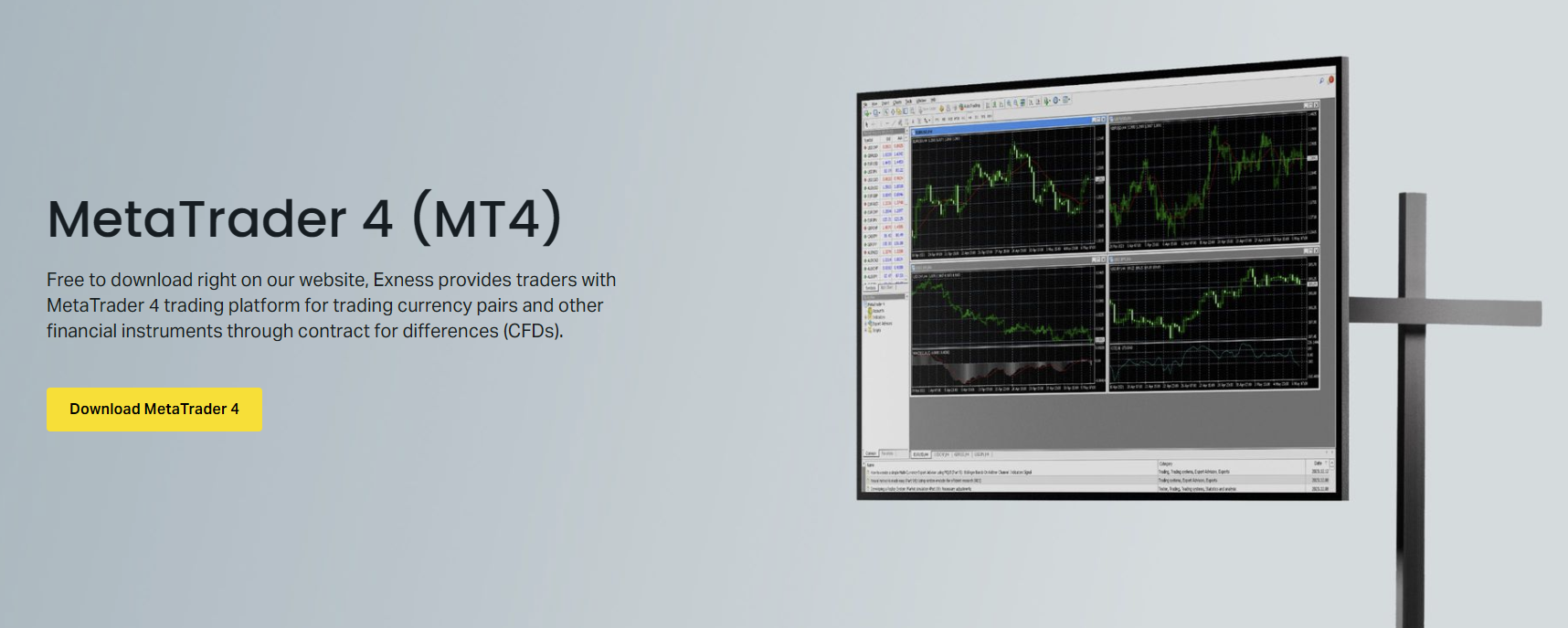
بعد اكتمال التنزيل، يكون المثبت جاهزًا للتنفيذ. يرشدك معالج التثبيت خلال قبول اتفاقية الترخيص، وتحديد مجلد الوجهة، وإنشاء اختصار قائمة ابدأ. الإعدادات الافتراضية تعمل لمعظم المستخدمين، على الرغم من أن المستخدمين المتقدمين قد يفضلون دليل تثبيت مخصص على محرك ثانوي لسهولة النسخ الاحتياطي.
تثبيت Exness MT4 على Windows 10 و11
قم بتشغيل الملف الذي تم تنزيله exness4setup.exe كمسؤول عن طريق النقر بزر الماوس الأيمن وتحديد تشغيل كمسؤول. هذا يمنع فشل التثبيت المرتبط بالأذونات، خاصة عند التثبيت في دوائر Program Files. يعرض معالج الإعداد اتفاقية ترخيص المستخدم النهائي؛ اقرأ واقبل للمتابعة. المسار الافتراضي للتثبيت هو C:\Program Files\Exness MT4 أو C:\Program Files (x86)\\Exness MT4 اعتمادًا على هندسة النظام.
- انقر بزر الماوس الأيمن فوق exness4setup.exe وحدد تشغيل كمسؤول
- قبول اتفاقية ترخيص المستخدم النهائي
- اختر دليل التثبيت أو اقبل الافتراضي
- حدد اسم مجلد قائمة ابدأ (الافتراضي: Exness MT4)
- تحقق من إنشاء اختصار سطح المكتب للوصول السهل
- انقر فوق تثبيت وانتظر استخراج الملفات والتسجيل
- انقر فوق إنهاء لإكمال التثبيت
عند الإطلاق الأول، تتصل المنصة تلقائيًا بخوادم Exness التجريبية. يظهر مربع حوار تسجيل الدخول مطالبًا بإدخال بيانات اعتماد الحساب. أدخل رقم حساب Exness الخاص بك وكلمة المرور، وحدد الخادم المناسب: Exness-MT4-Trial للحسابات التجريبية أو Exness-MT4-Real للحسابات المباشرة. يتم ملء قائمة الخوادم تلقائيًا من إعدادات الوسيط المُconfigured مسبقًا المضمنة في المثبت.
قم بالتمرير أفقيًا لرؤية جميع الأعمدة
| نوع الحساب | اسم الخادم | حالة الاستخدام |
|---|---|---|
| تجريبي قياسي | Exness-MT4-Trial | التدرب على التداول بأموال افتراضية |
| تجريبي احترافي | Exness-MT4-Trial | اختبار ظروف Pro وRaw Spread وZero |
| مباشر قياسي / سنت | Exness-MT4-Real | تداول حقيقي على الحسابات القياسية |
| مباشر Pro / Raw Spread / Zero | Exness-MT4-Real | تداول حقيقي على الحسابات الاحترافية |
بعد تسجيل الدخول الناجح، تقوم المنصة بتنزيل مواصفات الرموز والبيانات التاريخية وإعدادات الحساب الخاصة. قد تستغرق هذه المزامنة الأولية 30-60 ثانية اعتمادًا على سرعة الاتصال. بمجرد الانتهاء، تعرض نافذة مراقبة السوق جميع أدوات التداول المتاحة مع أسعار العرض والطلب في الوقت الفعلي.
المزامنة عند تسجيل الدخول الأول هي أمر طبيعي. اسمح للمنصة بملء بيانات الرموز بالكامل قبل وضع الصفقات لتجنب حسابات الهامش غير الصحيحة.
تنزيل Exness MT4 لمستخدمي Mac
لا توفر MetaQuotes نسخة أصلية من MT4 لنظام macOS. لدى مستخدمي Mac ثلاثة خيارات قابلة للتطبيق: طبقة توافق Wine، أو افتراضية Parallels Desktop، أو محطة الويب Exness. Wine مجاني ولكنه يتطلب تكوينًا فنيًا. يوفر Parallels تكاملاً سلسًا مع Windows ولكنه يتطلب ترخيصًا مدفوعًا. تعمل محطة الويب Exness في أي متصفح حديث دون تثبيت، وتوفر وظائف MT4 الأساسية بما في ذلك الرسوم البيانية والمؤشرات وإدارة الأوامر.
- Wine: قم بتثبيت Homebrew، ثم شغل 'brew install --cask wine-stable', قم بتنزيل مثبت Windows MT4، وشغله عبر Wine
- Parallels Desktop: قم بتثبيت Parallels، وقم بإنشاء آلة افتراضية Windows، وقم بتثبيت MT4 بشكل طبيعي داخل بيئة Windows
- محطة الويب Exness: الوصول عبر المتصفح على trade.exness.com، تسجيل الدخول باستخدام بيانات اعتماد Exness
- MetaTrader 5 الأصلي لنظام Mac: فكر في MT5 الذي يحتوي على دعم رسمي لنظام macOS من MetaQuotes
لتثبيتات Wine، قم بإنشاء بادئة Wine مخصصة لـ MT4 لعزلها عن تطبيقات Windows الأخرى. هذا يمنع تعارضات السجل ويبسط استكشاف الأخطاء وإصلاحها. الأمر 'WINEPREFIX=~/.mt4 wine exness4setup.exe' ينشئ بيئة نظيفة. قد تظهر بعض المؤشرات والمستشارين الخبراء وظائف مخفضة تحت Wine بسبب تبعيات واجهة برمجة تطبيقات Windows.
إعداد تطبيق Exness MT4 للجوال
يتوفر تطبيق Exness MT4 للجوال على متجر Apple App Store لنظام iOS ومتجر Google Play Store لنظام Android. ابحث عن 'MetaTrader 4' المنشور من قبل MetaQuotes Software Corp. لا يتم إدراج الإصدار الحامل لعلامة Exness التجارية بشكل منفصل؛ بدلاً من ذلك، قم بتنزيل تطبيق MetaQuotes الرسمي وقم بتكوينه لخوادم Exness. يبلغ حجم التطبيق حوالي 50-80 ميغابايت اعتمادًا على النظام الأساسي والإصدار.
- افتح App Store (iOS) أو Play Store (Android)
- ابحث عن 'MetaTrader 4' من MetaQuotes Software Corp
- قم بتثبيت التطبيق الرسمي
- شغّل التطبيق وانقر على الإعدادات > حساب جديد
- ابحث عن 'Exness' في قائمة الوسطاء
- حدد Exness-MT4-Real أو Exness-MT4-Trial
- أدخل بيانات تسجيل الدخول وانقر على تسجيل الدخول
يقوم تطبيق الجوال بمزامنة قوالب الرسوم البيانية وإعدادات المؤشرات وقوائم المراقبة مع منصة سطح المكتب عند استخدام نفس الحساب. يمكن تمكين الإشعارات الفورية لتنبيهات الأسعار ونداءات الهامش وتنفيذ الأوامر في إعدادات التطبيق. يضيف المصادقة البيومترية (Face ID، Touch ID، بصمة الإصبع) أمانًا للوصول السريع دون كتابة كلمات المرور.
يتضمن الرسم البياني للجوال 30 مؤشرًا فنيًا، و9 أطر زمنية من M1 إلى MN، وثلاثة أنواع من الرسوم البيانية: الأعمدة والشموع اليابانية والخط. يتكيف الواجهة مع اتجاه الشاشة؛ وضع الاتجاه الأفقي يوسع مساحة الرسم البياني للتحليل. يتيح التداول بنقرة واحدة من قائمة سياق الرسم البياني وضع الأوامر بسرعة. يتضمن التطبيق أيضًا تقويمًا اقتصاديًا مدمجًا وموجزًا ماليًا في الوقت الفعلي.
تكوين Exness MT4 بعد التثبيت
يعمل التكوين بعد التثبيت على تخصيص المنصة لتناسب سير عمل التداول الخاص بك. ابدأ بتنظيم نافذة مراقبة السوق: انقر بزر الماوس الأيمن وحدد إظهار الكل لعرض جميع الأدوات المتاحة، ثم اخفِ الرموز غير المستخدمة عن طريق تحديد إخفاء. قم بإنشاء مجموعات رموز مخصصة لجلسات تداول أو استراتيجيات مختلفة باستخدام ميزة المجموعات. هذا يقلل من الفوضى البصرية ويحسن استجابة المنصة.
- تنظيم مراقبة السوق: انقر بزر الماوس الأيمن > إظهار الكل، ثم اخفِ الرموز غير المستخدمة
- قم بإنشاء مجموعات رموز لأزواج الفوركس الرئيسية والثانوية والغريبة والمعادن والمؤشرات والعملات المشفرة
- تكوين قوالب الرسوم البيانية: احفظ المؤشرات والألوان والأطر الزمنية المفضلة كإعداد افتراضي
- قم بإعداد ملفات تعريف لاستراتيجيات مختلفة: السكالبينج، والتداول المتأرجح، وتداول المراكز
- تمكين التداول بنقرة واحدة: الأدوات > الخيارات > التداول > التداول بنقرة واحدة
- تكوين التنبيهات: انقر بزر الماوس الأيمن على الرسم البياني > التداول > تنبيه لإشعارات الأسعار
- تعيين حجم اللوت الافتراضي ومسافات وقف الخسارة/جني الأرباح في الأدوات > الخيارات > التداول
توفر قوالب الرسوم البيانية وقت إعداد كبير. قم بتكوين رسم بياني مع المؤشرات المفضلة لديك (المتوسطات المتحركة، RSI، MACD، نطاقات بولينجر)، ومخطط الألوان، والإطار الزمني. انقر بزر الماوس الأيمن على الرسم البياني، وحدد القالب > حفظ القالب، وسمّه. قم بتطبيقه على أي رسم بياني جديد عبر القالب > تحميل القالب. قم بتعيين قالب افتراضي عن طريق تسميته 'default.tpl' بحيث تفتح الرسوم البيانية الجديدة بإعدادك المفضل تلقائيًا.
قم بالتمرير أفقيًا لرؤية جميع الأعمدة
| نوع الاستراتيجية | المؤشرات الأساسية | الأطر الزمنية | نوع الرسم البياني |
|---|---|---|---|
| السكالبينج | EMA 9/21, RSI 7, Stochastic 5/3/3 | M1, M5, M15 | الشموع اليابانية |
| التداول اليومي | EMA 50/200, MACD, الحجم, ATR | M15, H1, H4 | الشموع اليابانية |
| التداول المتأرجح | SMA 20/50/200, RSI 14, فيبوناتشي | H4, D1, W1 | الشموع اليابانية |
| تداول المراكز | SMA 50/200, MACD أسبوعي, ADX | D1, W1, MN | خط / الشموع اليابانية |
| خوارزمي / مستشار خبير | مؤشرات EA مخصصة فقط | وفقًا لمتطلبات EA | وفقًا لمتطلبات EA |
تمتد ملفات التعريف إلى ما هو أبعد من القوالب من خلال حفظ تخطيطات مساحة العمل بأكملها بما في ذلك نوافذ الرسوم البيانية المتعددة، وتكوين مراقبة السوق، وحالة لوحة الملاح، وعلامات تبويب نافذة المحطة. قم بإنشاء ملفات تعريف لجلسات تداول مختلفة (آسيوية، لندن، نيويورك) أو ظروف السوق (اتجاه، نطاق، تقلبات عالية).بدل ملفات التعريف عبر ملف > ملفات تعريف دون إعادة تشغيل المنصة.
ميزات Exness MT4 وأدوات التداول
يتضمن إصدار Exness MT4 مجموعة كاملة من ميزات MetaTrader 4 القياسية المعززة بأدوات خاصة بالوسيط. توفر لوحة الملاح الوصول إلى الحسابات والمؤشرات والمستشارين الخبراء والنصوص البرمجية. تعرض نافذة المحطة في الأسفل علامات تبويب التداول والتعرض وسجل الحساب والأخبار والتنبيهات وصندوق البريد والسوق وقاعدة الكود والخبراء والسجل. تخدم كل علامة تبويب غرضًا تشغيليًا مميزًا.
- علامة تبويب التداول: المراكز المفتوحة، الأوامر المعلقة، الربح والخسارة في الوقت الفعلي، مستوى الهامش
- علامة تبويب التعرض: التعرض الإجمالي للعملات عبر جميع المراكز المفتوحة
- سجل الحساب: سجل تداول مفصل مع خيارات التصفية والتصدير
- علامة تبويب الأخبار: موجز الأخبار المالية في الوقت الفعلي من FXStreet
- علامة تبويب التنبيهات: إدارة تنبيهات الأسعار والمؤشرات
- علامة تبويب الخبراء: سجلات نشاط المستشار الخبير ورسائل الأخطاء
- علامة تبويب السجل: أحداث النظام، سجلات الاتصال، سجلات التنفيذ
يتيح اختبار الاستراتيجية الاختبار الخلفي وتحسين المستشارين الخبراء باستخدام البيانات التاريخية. توفر Exness تاريخًا موسعًا لبيانات القراد للأزواج الرئيسية، مما يحسن دقة الاختبار الخلفي. يوضح الوضع المرئي تنفيذ الصفقات على الرسوم البيانية أثناء الاختبار الخلفي. يقوم التحسين بتشغيل مجموعات معلمات متعددة لتحديد الإعدادات القوية. يتحقق الاختبار الأمامي على الحسابات التجريبية من المعلمات المحسنة قبل النشر المباشر.
يكشف الاختبار الخلفي على بيانات خاصة بالوسيط عن تكاليف التداول الحقيقية. البيانات التاريخية العامة تغفل عن توسع الفروق السعرية والانزلاق وهيكل العمولات التي تحدد الربحية الحقيقية.
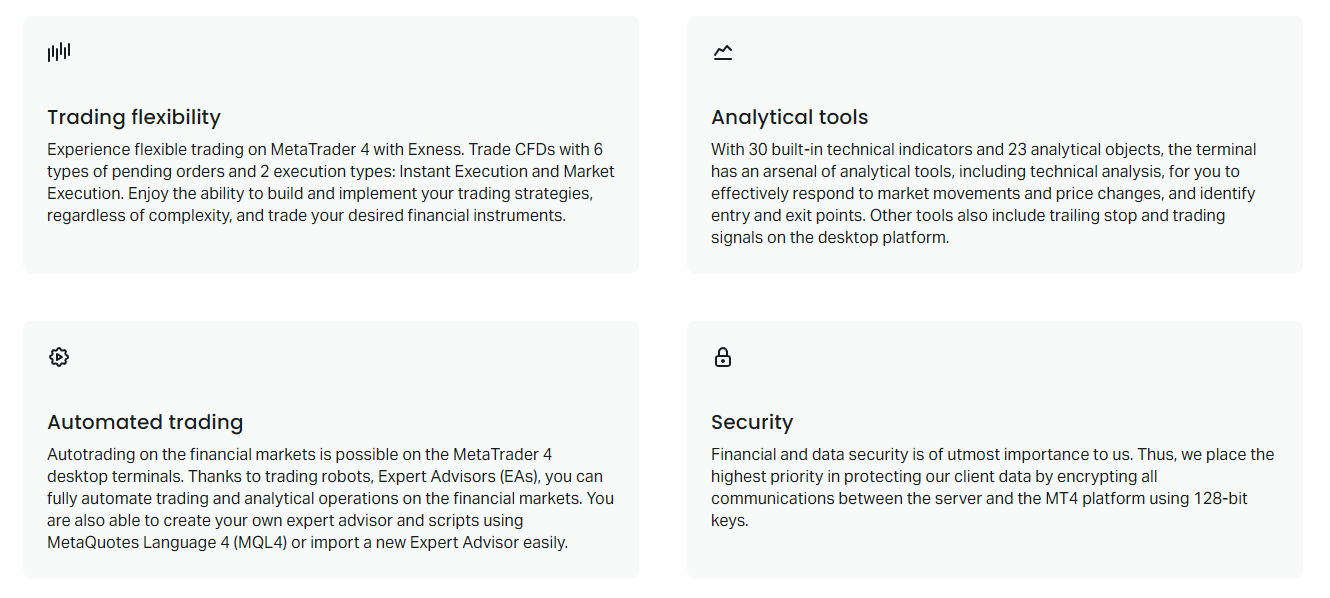
يتيح بيئة التطوير المتكاملة MetaEditor إنشاء مؤشرات مخصصة ومستشارين خبراء ونصوص برمجية باستخدام لغة MQL4. تمييز بناء الجملة، وتصحيح الأخطاء، والتجميع مدمجون. توفر علامة تبويب قاعدة الكود في نافذة المحطة الوصول إلى آلاف الأدوات المجانية التي طورها المجتمع. توفر علامة تبويب السوق مؤشرات ومستشارين خبراء تجارية للشراء أو الإيجار. لا تفرض Exness أي قيود على أدوات الطرف الثالث.
الاختلافات الرئيسية بين Exness MT4 وMT5
يتساءل المتداولون غالبًا عما إذا كانوا سيستخدمون MT4 أو MT5 على Exness. كلتا المنصتين مدعومتان بالكامل مع ظروف تداول متطابقة. لا يزال MT4 مفضلاً للمتداولين الذين يركزون على الفوركس باستخدام مستشاري MQL4 الخبراء والمؤشرات المخصصة. يقدم MT5 أطر زمنية إضافية، وأنواع أوامر أكثر، وعمق السوق، واختبار استراتيجية متفوق مع الاختبار الخلفي متعدد العملات. يعتمد الاختيار على متطلبات التداول المحددة.
قم بالتمرير أفقيًا لرؤية جميع الأعمدة
| الميزة | MetaTrader 4 | MetaTrader 5 |
|---|---|---|
| الأطر الزمنية | 9 (M1-MN) | 21 (M1-MN بالإضافة إلى أطر زمنية إضافية) |
| أنواع الأوامر | 4 أنواع أوامر معلقة | 6 أنواع أوامر معلقة |
| عمق السوق | غير متوفر | عمق السوق الكامل من المستوى 2 |
| دعم التحوط | أصلي | أصلي (منذ الإصدار 1395) |
| دعم الصافي | غير متوفر | أصلي |
| اختبار الاستراتيجية | عملة واحدة | متعدد العملات، متعدد الخيوط |
| لغة البرمجة | MQL4 | MQL5 (موجه كائنات) |
| التقويم الاقتصادي | أساسي مدمج | متقدم مع عوامل تصفية |
| المؤشرات المدمجة | 30 | 38 |
| توافق حسابات Exness | جميع أنواع الحسابات | جميع أنواع الحسابات |
MQL4 وMQL5 غير متوافقة عبر الأنظمة. لا يمكن تشغيل المستشارين الخبراء المكتوبين لـ MT4 على MT5 دون إعادة كتابة. هذا هو السبب الرئيسي الذي يجعل العديد من المتداولين الخوارزميين يبقون على MT4. تواصل Exness تحديث ودعم كلتا المنصتين بالتساوي. يمكن لفتح الحسابات الجديدة اختيار أي من المنصتين؛ يمكن للحسابات الحالية إضافة نسخ MT4 أو MT5 من المنطقة الشخصية.
استكشاف أخطاء Exness MT4 الشائعة وإصلاحها
مشاكل الاتصال وفشل تسجيل الدخول ومشاكل الأداء لها أسباب وحلول يمكن تحديدها. المشكلة الأكثر شيوعًا هي بيانات اعتماد الحساب غير الصالحة أو اختيار الخادم غير الصحيح. تحقق من أن رقم الحساب يطابق تمامًا (بدون مسافات إضافية)، وكلمة المرور محدثة، والخادم يطابق نوع الحساب (تجريبي للحسابات التجريبية، حقيقي للحسابات المباشرة). تتطلب تغييرات كلمة المرور في المنطقة الشخصية إعادة الإدخال في MT4.
- حساب غير صالح: تحقق من بيانات اعتماد تسجيل الدخول في المنطقة الشخصية، أعد تعيين كلمة المرور إذا لزم الأمر
- خادم خاطئ: الحسابات التجريبية تستخدم Exness-MT4-Trial، الحسابات المباشرة تستخدم Exness-MT4-Real
- فقدان الاتصال: تحقق من الإنترنت وجدار الحماية ومكافحة الفيروسات؛ جرب شبكة مختلفة
- خطأ في الإصدار القديم: مساعدة > التحقق من التحديثات، أو أعد تثبيت أحدث إصدار من Exness
- فجوات بيانات الرسم البياني: انقر بزر الماوس الأيمن على الرسم البياني > تحديث، أو احذف ملفات التاريخ في مجلد التاريخ
- EA لا يتداول: تحقق من علامة تبويب الخبراء بحثًا عن أخطاء، وتحقق من تمكين السماح بالتداول المباشر
- أداء بطيء: قلل الرسوم البيانية المفتوحة، وقم بتعطيل المؤشرات غير المستخدمة، وزد تخصيص ذاكرة الوصول العشوائي
occasionmente، يقوم برنامج جدار الحماية ومكافحة الفيروسات بحظر اتصالات شبكة MT4. أضف ملف MT4 التنفيذي (terminal.exe) إلى قائمة الاستثناءات في Windows Defender وأي برنامج أمان تابع لجهة خارجية. قد تقيد شبكات الشركات المنافذ غير القياسية؛ يستخدم MT4 المنفذ 443 (HTTPS) و444 للاتصالات الآمنة. إذا كانت هناك قيود على المنافذ، فإن محطة الويب Exness تعمل عبر HTTPS القياسي وتتجاوز عادةً هذه القيود.
most مشكلات MT4 تنبع من برامج أمان الشبكة، وليس من المنصة نفسها. قم بتكوين الاستثناءات قبل افتراض وجود أخطاء في الوسيط أو المنصة.
للمشاكل المستمرة، توفر علامة تبويب السجل (Ctrl+T) سجلات اتصال مفصلة. ابحث عن الإدخالات التي تحمل علامة 'خطأ' أو 'تحذير' مع طوابع زمنية تتطابق مع حدوث المشكلة. يمكن لدعم Exness تحليل هذه السجلات عند提供ها عبر لقطة شاشة أو نسخ ولصق. يقوم زر 'اختبار الاتصال' في مربع حوار تسجيل الدخول بإجراء فحص سريع لوصول الخادم دون تسجيل دخول كامل.
التقييم النهائي لمنصة Exness MT4
توفر Exness MT4 بيئة تداول احترافية تجمع بين واجهة MetaTrader 4 المألوفة مع التحسينات الخاصة بالوسيط. يزيل المثبت المُconfigured مسبقًا احتكاك الإعداد، بينما توفر البنية التحتية للسيولة الأساسية فروق سعرية تنافسية وتنفيذًا موثوقًا به. تضمن البدائل المحمولة والويب الوصول إلى المنصة من أي جهاز. بالنسبة للمتداولين الملتزمين بالنظام البيئي MT4، تقدم Exness أحد أكثر التطبيقات اكتمالاً المتاحة.
- قم بالتنزيل حصريًا من الموقع الرسمي لـ Exness للأمان
- تحقق من متطلبات النظام قبل التثبيت لتجنب مشكلات التوافق
- قم بتكوين قوالب الرسوم البيانية وملفات التعريف لتتوافق مع منهجية التداول الخاصة بك
- قم بعمل نسخ احتياطية لمجلدات MQL4 وProfiles وTemplates بانتظام
- استخدم VPS للتداول الخوارزمي الذي يتطلب وقت تشغيل على مدار الساعة طوال أيام الأسبوع
- حافظ على تحديث المنصة عبر مساعدة > التحقق من التحديثات
- استفد من محطة الويب Exness كطريقة وصول احتياطية
الأسئلة الشائعة
هل يتوفر MT4 من Exness لجميع أنواع الحسابات؟
نعم، تدعم Exness MT4 جميع أنواع الحسابات بما في ذلك Standard وStandard Cent وPro وRaw Spread وZero. تظل ظروف التداول متطابقة عبر المنصات.
هل يمكنني تنزيل Exness MT4 لنظام Windows 10 و11؟
مثبت Exness MT4 متوافق تمامًا مع Windows 10 و11، إصدارات 32 بت و64 بت. قم بتشغيله كمسؤول لتثبيت سلس.
هل هناك تنزيل Exness MT4 لنظام Mac؟
لا يوجد إصدار أصلي لنظام macOS. يمكن لمستخدمي Mac استخدام Wine أو Parallels Desktop أو محطة الويب Exness التي تعمل في أي متصفح دون تثبيت.
كيف يمكنني تنزيل تطبيق Exness MT4 للجوال؟
ابحث عن 'MetaTrader 4' من MetaQuotes Software Corp على متجر Apple App Store أو Google Play Store. قم بتكوينه مع خوادم Exness بعد التثبيت.
ما هو خادم Exness MT4 للحسابات التجريبية؟
تتصل الحسابات التجريبية بخادم Exness-MT4-Trial. تستخدم الحسابات المباشرة Exness-MT4-Real. يتم ملء قائمة الخوادم تلقائيًا في مربع حوار تسجيل الدخول.
هل يمكنني استخدام المستشارين الخبراء على Exness MT4؟
نعم، لا تفرض Exness أي قيود على المستشارين الخبراء أو المؤشرات المخصصة أو النصوص البرمجية. جميع استراتيجيات التداول الخوارزمية مسموح بها بما في ذلك السكالبينج والتحوط.
كيف يمكنني تحديث Exness MT4 إلى أحدث إصدار؟
افتح MT4، انتقل إلى مساعدة > التحقق من التحديثات. تقوم المنصة بتنزيل وتثبيت التحديثات تلقائيًا. بدلاً من ذلك، قم بتنزيل أحدث مثبت من موقع Exness الإلكتروني.
ماذا يجب أن أفعل إذا أظهرت Exness MT4 'لا يوجد اتصال'؟
تحقق من اتصال الإنترنت، وتحقق من استثناءات جدار الحماية/مكافحة الفيروسات لـ terminal.exe، وتأكد من اختيار الخادم الصحيح، وحاول إعادة تشغيل المنصة. اتصل بدعم Exness إذا استمرت المشاكل.