
Platform Trading
Unduh Exness MT4: Panduan Instalasi Lengkap untuk Windows dan
Panduan langkah demi langkah untuk menginstal MetaTrader 4 di Exness untuk trading desktop dan mobile


Analis Forex
Analis Forex yang mengkhususkan diri pada pasar mata uang, tren pasar, analisis teknis dan fundamental, serta memberikan wawasan yang jelas untuk membantu trader membuat keputusan yang terinformasi.
MetaTrader 4 tetap menjadi salah satu platform trading yang paling banyak diadopsi di industri forex, dan Exness menyediakan versi yang disesuaikan dan dioptimalkan untuk kondisi tradingnya. Panduan komprehensif ini memandu Anda melalui setiap aspek mendapatkan, menginstal, dan mengonfigurasi platform Exness MT4 di seluruh perangkat desktop dan mobile. Baik Anda pemula yang baru memulai di forex maupun trader berpengalaman yang berganti broker, memahami proses instalasi yang benar memastikan permulaan yang lancar.
Isi
- Mengapa Memilih Exness MetaTrader 4 untuk Trading
- Persyaratan Sistem untuk Instalasi Exness MT4
- Mengunduh Exness MT4 untuk Windows PC
- Menginstal Exness MT4 di Windows 10 dan 11
- Unduh Exness MT4 untuk Pengguna Mac
- Menyiapkan Aplikasi Mobile Exness MT4
- Mengonfigurasi Exness MT4 Setelah Instalasi
- Fitur dan Alat Trading Exness MT4
- Perbedaan Utama Exness MT4 vs MT5
- Troubleshooting Masalah Umum Exness MT4
- Penilaian Akhir Platform Exness MT4
Paket unduhan Exness MT4 mencakup pengaturan server yang sudah dikonfigurasi sebelumnya, menghilangkan kebutuhan untuk memasukkan server secara manual. Ini mengurangi kesalahan koneksi dan mempercepat waktu dari unduhan ke trading live. Platform ini mendukung semua jenis akun Exness termasuk Standard, Standard Cent, Pro, Raw Spread, dan Zero, masing-masing dengan struktur spread dan komisi yang berbeda namun berfungsi identik di lingkungan MT4.
Sebelum memulai unduhan, verifikasi bahwa perangkat Anda memenuhi persyaratan sistem minimum. Pengguna Windows memerlukan Windows 7 atau lebih baru dengan minimal 2 GB RAM dan 500 MB ruang disk bebas. Pengguna Mac dapat menjalankan MT4 melalui lapisan kompatibilitas seperti Wine atau Parallels, meskipun Exness juga menawarkan web terminal native dan MT5 sebagai alternatif. Perangkat mobile memerlukan iOS 11.0 atau Android 5.0 dan di atasnya untuk versi aplikasi masing-masing.
Mengapa Memilih Exness MetaTrader 4 untuk Trading
Exness menyesuaikan penawaran MT4-nya agar selaras dengan kekuatan inti broker: spread ultra-rendah, eksekusi instan, dan strategi trading tanpa batasan. Platform ini mendukung semua jenis order termasuk market, pending, stop, dan trailing stop. Expert Advisors berfungsi tanpa batasan, membuatnya cocok untuk trader algoritmik yang mengandalkan strategi otomatis. Broker tidak menetapkan jarak minimum untuk order stop-loss dan take-profit, memungkinkan manajemen risiko yang presisi bahkan selama peristiwa volatilitas tinggi.
- Spread mentah dari 0.0 pip pada pair utama dengan akun Raw Spread dan Zero
- Tidak ada requote dan model eksekusi pasar di semua jenis akun
- Izin hedging dan scalping tak terbatas tanpa intervensi broker
- Dukungan untuk indikator kustom dan Expert Advisors dari marketplace MQL5
- Panel trading satu klik untuk penempatan order cepat selama pasar bergerak cepat
- Kalender ekonomi bawaan dan feed berita dari integrasi FXStreet
Build Exness MT4 mencakup peningkatan proprietary seperti data historis yang diperluas untuk backtesting, konektivitas server yang dioptimalkan untuk latensi rendah, dan template trading terpasang sebelumnya untuk strategi populer. Modifikasi ini mempertahankan kompatibilitas penuh dengan fungsionalitas MT4 standar sambil meningkatkan pengalaman trading praktis.
Platform ini juga terintegrasi dengan kalkulator trading Exness, memungkinkan perhitungan ukuran posisi, persyaratan margin, dan nilai pip langsung di dalam terminal. Ini menghilangkan kebutuhan untuk beralih antara alat browser dan platform trading selama jam pasar aktif.
Persyaratan Sistem untuk Instalasi Exness MT4
Persiapan sistem yang tepat mencegah kegagalan instalasi dan ketidakstabilan runtime. Tabel berikut menguraikan spesifikasi minimum dan yang direkomendasikan untuk setiap sistem operasi yang didukung. Memenuhi spesifikasi yang direkomendasikan memastikan performa yang lebih lancar saat menjalankan banyak grafik, indikator, dan Expert Advisors secara bersamaan.
Gulir horizontal untuk melihat semua kolom
| Komponen | Windows Minimum | Windows Direkomendasikan | Mac (via Wine/Parallels) | Mobile iOS | Mobile Android |
|---|---|---|---|---|---|
| Sistem Operasi | Windows 7 SP1 | Windows 10/11 64-bit | macOS 10.14+ | iOS 11.0+ | Android 5.0+ |
| Prosesor | 1.5 GHz single-core | 2.5 GHz multi-core | Intel Core i5 / Apple M1+ | A10 Fusion atau lebih baru | Snapdragon 625 / setara |
| RAM | 2 GB | 4 GB atau lebih | 4 GB minimum | 2 GB | 3 GB |
| Ruang Disk | 500 MB | 1 GB SSD | 1 GB | 200 MB | 150 MB |
| Resolusi Layar | 1024 x 768 | 1920 x 1080 | 1280 x 800 | Retina display | 720 x 1280 |
| Internet | Broadband 1 Mbps | Broadband 10+ Mbps | Broadband stabil | 4G / WiFi | 4G / WiFi |
Bagi trader yang menjalankan banyak instance MT4 atau menggunakan Expert Advisors yang intensif sumber daya, VPS Windows yang dihosting dekat dengan pusat data Exness menyediakan lingkungan yang paling stabil. Exness menawarkan akses VPS gratis untuk klien yang memenuhi ambang ekuitas dan volume trading tertentu, biasanya ekuitas $500 dan volume 5 lot per bulan.
Fondasi platform yang stabil lebih penting dari fitur canggih saat uang nyata terancam. Prioritaskan keandalan sistem daripada peningkatan kosmetik.
Mengunduh Exness MT4 untuk Windows PC
Situs web resmi Exness menyediakan versi installer MT4 yang paling aman dan terkini. Arahkan ke bagian platform trading dan pilih MetaTrader 4. Tombol unduhan memulai unduhan langsung file executable, biasanya bernama exness4setup.exe. Ukuran file berkisar antara 20-30 MB tergantung versi build. Selalu verifikasi URL sumber unduhan dimulai dengan exness.com untuk menghindari installer yang dimodifikasi dari situs pihak ketiga.
- Kunjungi situs web resmi Exness dan masuk ke Area Pribadi Anda
- Arahkan ke Platform Trading > MetaTrader 4
- Klik tombol Unduh untuk Windows
- Simpan installer ke lokasi yang dikenal seperti folder Unduhan
- Verifikasi ukuran file sesuai dengan rentang yang diharapkan (20-30 MB)
- Klik kanan file dan pilih Properti untuk mengonfirmasi tanda tangan digital dari Exness
Installer mencakup kompatibilitas 32-bit dan 64-bit. Versi Windows modern secara otomatis memilih arsitektur yang sesuai. Jika Anda mengalami kesalahan terkait arsitektur, klik kanan installer, pilih Properti > Kompatibilitas, dan centang Jalankan program ini dalam mode kompatibilitas untuk Windows 7.
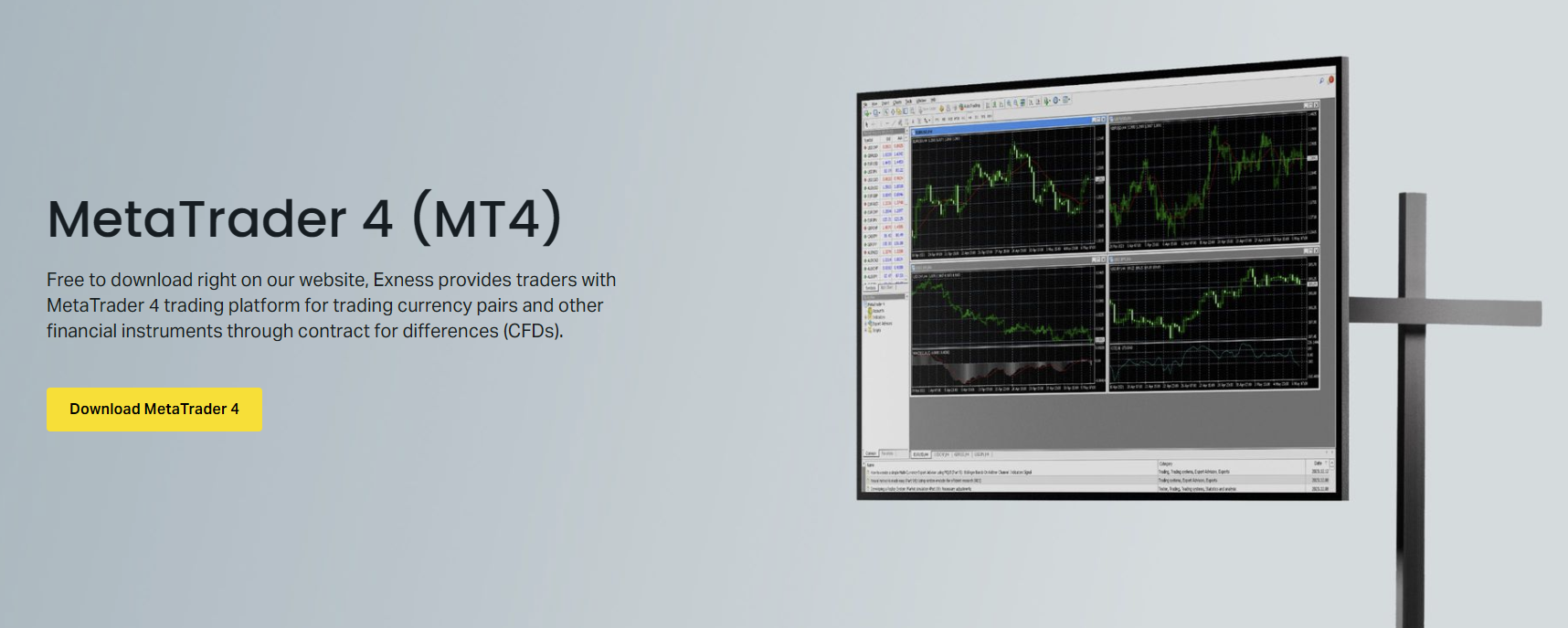
Setelah unduhan selesai, installer siap dieksekusi. Wizard instalasi memandu melalui penerimaan perjanjian lisensi, pemilihan folder tujuan, dan pembuatan pintasan menu mulai. Pengaturan default berfungsi untuk sebagian besar pengguna, meskipun pengguna lanjutan mungkin lebih suka direktori instalasi kustom di drive sekunder untuk kemudahan backup.
Menginstal Exness MT4 di Windows 10 dan 11
Jalankan file exness4setup.exe yang diunduh sebagai administrator dengan klik kanan dan pilih Jalankan sebagai administrator. Ini mencegah kegagalan instalasi terkait izin, terutama saat menginstal ke direktori Program Files. Wizard setup menampilkan Perjanjian Lisensi Pengguna Akhir; baca dan terima untuk melanjutkan. Jalur instalasi default adalah C:\Program Files\Exness MT4 atau C:\Program Files (x86)\Exness MT4 tergantung arsitektur sistem.
- Klik kanan exness4setup.exe dan pilih Jalankan sebagai administrator
- Terima Perjanjian Lisensi Pengguna Akhir
- Pilih direktori instalasi atau terima default
- Pilih nama folder Menu Mulai (default: Exness MT4)
- Centang Buat pintasan desktop untuk akses mudah
- Klik Instal dan tunggu ekstraksi dan registrasi file
- Klik Selesai untuk menyelesaikan instalasi
Saat peluncuran pertama, platform secara otomatis terhubung ke server demo Exness. Dialog login muncul meminta kredensial akun. Masukkan nomor akun Exness Anda, kata sandi, dan pilih server yang sesuai: Exness-MT4-Trial untuk akun demo atau Exness-MT4-Real untuk akun live. Daftar server terisi secara otomatis dari pengaturan broker yang sudah dikonfigurasi sebelumnya yang tertanam di installer.
Gulir horizontal untuk melihat semua kolom
| Jenis Akun | Nama Server | Kasus Penggunaan |
|---|---|---|
| Demo Standard | Exness-MT4-Trial | Latihan trading dengan dana virtual |
| Demo Professional | Exness-MT4-Trial | Uji kondisi Pro, Raw Spread, Zero |
| Live Standard / Cent | Exness-MT4-Real | Trading nyata pada akun Standard |
| Live Pro / Raw Spread / Zero | Exness-MT4-Real | Trading nyata pada akun Professional |
Setelah login berhasil, platform mengunduh spesifikasi simbol, data historis, dan pengaturan khusus akun. Sinkronisasi awal ini mungkin memakan waktu 30-60 detik tergantung kecepatan koneksi. Setelah selesai, jendela Market Watch menampilkan semua instrumen trading yang tersedia dengan harga bid dan ask real-time.
Sinkronisasi login pertama adalah normal. Biarkan platform sepenuhnya mengisi data simbol sebelum menempatkan trade untuk menghindari perhitungan margin yang salah.
Unduh Exness MT4 untuk Pengguna Mac
MetaQuotes tidak menyediakan versi native macOS untuk MT4. Pengguna Mac memiliki tiga opsi yang layak: lapisan kompatibilitas Wine, virtualisasi Parallels Desktop, atau Exness Web Terminal. Wine gratis tetapi memerlukan konfigurasi teknis. Parallels menawarkan integrasi Windows yang mulus tetapi memerlukan lisensi berbayar. Exness Web Terminal berjalan di browser modern apa pun tanpa instalasi, menyediakan fungsionalitas inti MT4 termasuk pembuatan grafik, indikator, dan manajemen order.
- Wine: Instal Homebrew, lalu jalankan 'brew install --cask wine-stable', unduh installer MT4 Windows, jalankan via Wine
- Parallels Desktop: Instal Parallels, buat VM Windows, instal MT4 seperti biasa di lingkungan Windows
- Exness Web Terminal: Akses via browser di trade.exness.com, login dengan kredensial Exness
- MetaTrader 5 native Mac: Pertimbangkan MT5 yang memiliki dukungan macOS resmi dari MetaQuotes
Untuk instalasi Wine, buat prefix Wine khusus untuk MT4 untuk mengisolasi dari aplikasi Windows lain. Ini mencegah konflik registry dan menyederhanakan troubleshooting. Perintah 'WINEPREFIX=~/.mt4 wine exness4setup.exe' menciptakan lingkungan bersih. Beberapa indikator dan Expert Advisors mungkin menunjukkan fungsionalitas yang berkurang di bawah Wine karena ketergantungan Windows API.
Menyiapkan Aplikasi Mobile Exness MT4
Aplikasi mobile Exness MT4 tersedia di Apple App Store untuk iOS dan Google Play Store untuk Android. Cari 'MetaTrader 4' yang diterbitkan oleh MetaQuotes Software Corp. Versi bermerek Exness tidak terdaftar secara terpisah; sebagai gantinya, unduh aplikasi resmi MetaQuotes dan konfigurasikan untuk server Exness. Ukuran aplikasi sekitar 50-80 MB tergantung platform dan versi.
- Buka App Store (iOS) atau Play Store (Android)
- Cari 'MetaTrader 4' oleh MetaQuotes Software Corp
- Instal aplikasi resmi
- Luncurkan aplikasi dan ketuk Pengaturan > Akun Baru
- Cari 'Exness' dalam daftar broker
- Pilih Exness-MT4-Real atau Exness-MT4-Trial
- Masukkan kredensial login dan ketuk Masuk
Aplikasi mobile menyinkronkan template grafik, pengaturan indikator, dan daftar pantauan dengan platform desktop saat menggunakan akun yang sama. Notifikasi push untuk peringatan harga, margin call, dan eksekusi order dapat diaktifkan di pengaturan aplikasi. Autentikasi biometrik (Face ID, Touch ID, sidik jari) menambah keamanan untuk akses cepat tanpa mengetik kata sandi.
Pembuatan grafik mobile mencakup 30 indikator teknis, 9 timeframe dari M1 ke MN, dan tiga jenis grafik: bar, candlestick, dan garis. Antarmuka beradaptasi dengan orientasi layar; mode landscape memperluas area grafik untuk analisis. Trading satu ketuk dari menu konteks grafik memungkinkan penempatan order cepat. Aplikasi ini juga mencakup kalender ekonomi bawaan dan feed berita keuangan real-time.
Mengonfigurasi Exness MT4 Setelah Instalasi
Konfigurasi pasca-instalasi menyesuaikan platform dengan alur kerja trading Anda. Mulai dengan mengatur jendela Market Watch: klik kanan dan pilih Tampilkan Semua untuk menampilkan semua instrumen yang tersedia, lalu sembunyikan simbol yang tidak digunakan dengan memilih Sembunyikan. Buat set simbol kustom untuk sesi trading atau strategi berbeda menggunakan fitur Set. Ini mengurangi kekacauan visual dan meningkatkan responsivitas platform.
- Atur Market Watch: klik kanan > Tampilkan Semua, lalu sembunyikan simbol yang tidak digunakan
- Buat set simbol untuk Forex mayor, minor, eksotis, logam, indeks, kripto
- Konfigurasi template grafik: simpan indikator, warna, timeframe favorit sebagai default
- Siapkan profil untuk strategi berbeda: scalping, swing, position trading
- Aktifkan trading satu klik: Alat > Opsi > Trading > Trading Satu Klik
- Konfigurasi peringatan: klik kanan grafik > Trading > Peringatan untuk notifikasi harga
- Atur ukuran lot default dan jarak stop/take profit di Alat > Opsi > Trading
Template grafik menghemat waktu pengaturan yang signifikan. Konfigurasi grafik dengan indikator favorit Anda (moving averages, RSI, MACD, Bollinger Bands), skema warna, dan timeframe. Klik kanan grafik, pilih Template > Simpan Template, dan beri nama. Terapkan ke grafik baru mana pun melalui Template > Muat Template. Atur template default dengan menamainya 'default.tpl' sehingga grafik baru terbuka dengan pengaturan favorit Anda secara otomatis.
Gulir horizontal untuk melihat semua kolom
| Jenis Strategi | Indikator Utama | Timeframe | Jenis Grafik |
|---|---|---|---|
| Scalping | EMA 9/21, RSI 7, Stochastic 5/3/3 | M1, M5, M15 | Candlestick |
| Day Trading | EMA 50/200, MACD, Volume, ATR | M15, H1, H4 | Candlestick |
| Swing Trading | SMA 20/50/200, RSI 14, Fibonacci | H4, D1, W1 | Candlestick |
| Position Trading | SMA 50/200, MACD Mingguan, ADX | D1, W1, MN | Garis / Candlestick |
| Algoritmik / EA | Indikator EA kustom saja | Per EA requirements | Per EA requirements |
Profil memperluas template dengan menyimpan tata letak workspace penuh termasuk beberapa jendela grafik, konfigurasi Market Watch, status panel Navigator, dan tab jendela Terminal. Buat profil untuk sesi trading berbeda (Asia, London, New York) atau kondisi pasar (trending, ranging, volatilitas tinggi). Beralih profil melalui File > Profil tanpa me-restart platform.
Fitur dan Alat Trading Exness MT4
Build Exness MT4 mencakup set fitur standar MetaTrader 4 penuh yang ditingkatkan dengan alat khusus broker. Panel Navigator menyediakan akses ke akun, indikator, Expert Advisors, dan script. Jendela Terminal di bagian bawah menampilkan tab Trade, Exposure, Riwayat Akun, Berita, Peringatan, Kotak Surat, Market, Code Base, Experts, dan Journal. Setiap tab melayani tujuan operasional yang berbeda.
- Tab Trade: posisi terbuka, order pending, P&L real-time, level margin
- Tab Exposure: eksposur mata uang agregat di semua posisi terbuka
- Riwayat Akun: riwayat trading detail dengan opsi filter dan ekspor
- Tab Berita: feed berita keuangan FXStreet real-time
- Tab Peringatan: manajemen peringatan harga dan indikator
- Tab Experts: log aktivitas Expert Advisor dan pesan error
- Tab Journal: acara sistem, log koneksi, catatan eksekusi
Strategy Tester memungkinkan backtesting dan optimisasi Expert Advisors menggunakan data historis. Exness menyediakan data tick historis yang diperluas untuk pair utama, meningkatkan akurasi backtest. Mode visual menampilkan eksekusi trade pada grafik selama backtesting. Optimisasi menjalankan banyak kombinasi parameter untuk mengidentifikasi pengaturan yang robust. Forward testing pada akun demo memvalidasi parameter yang dioptimalkan sebelum deployment live.
Backtesting pada data khusus broker mengungkap biaya trading sebenarnya. Data historis generik mengabaikan pelebaran spread, slippage, dan struktur komisi yang menentukan profitabilitas nyata.
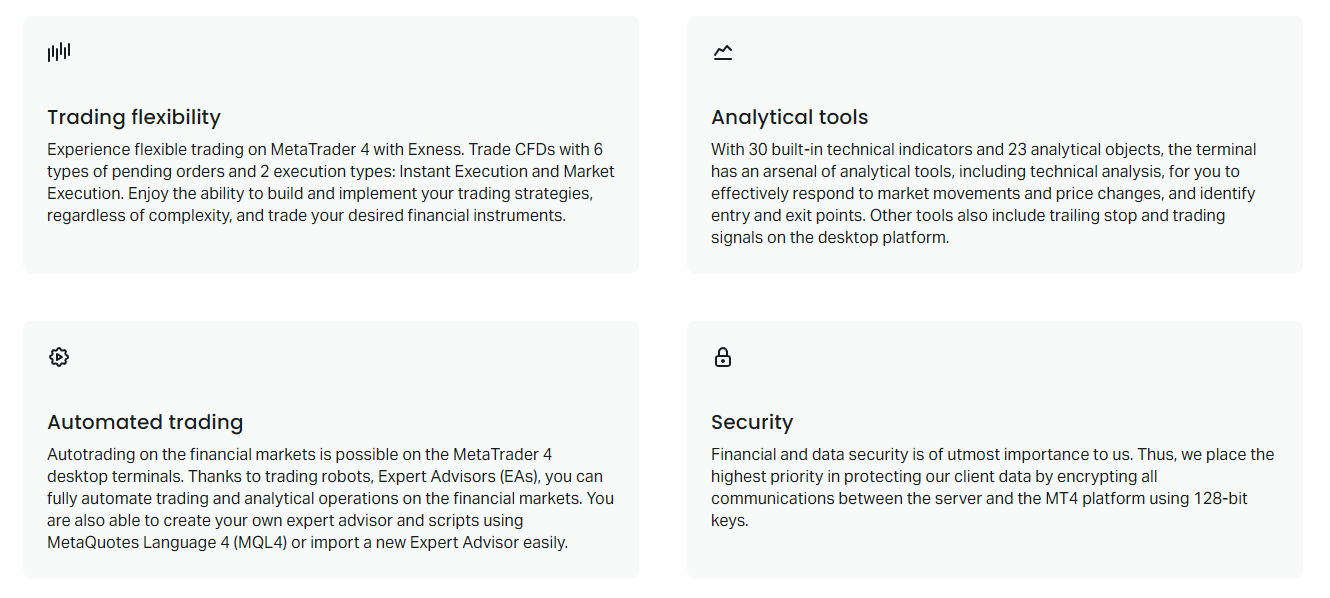
Lingkungan pengembangan terintegrasi MetaEditor memungkinkan pembuatan indikator kustom, Expert Advisors, dan script menggunakan bahasa MQL4. Highlighting sintaks, debugging, dan kompilasi sudah built-in. Tab Code Base di jendela Terminal menyediakan akses ke ribuan alat gratis yang dikembangkan komunitas. Tab Market menawarkan indikator dan EA komersial untuk pembelian atau sewa. Exness tidak memberlakukan batasan pada alat pihak ketiga.
Perbedaan Utama Exness MT4 vs MT5
Trader sering bertanya apakah harus menggunakan MT4 atau MT5 di Exness. Kedua platform didukung penuh dengan kondisi trading yang identik. MT4 tetap dipilih untuk trader yang berfokus forex menggunakan Expert Advisors MQL4 dan indikator kustom. MT5 menawarkan timeframe tambahan, lebih banyak jenis order, depth of market, dan strategy tester yang superior dengan backtesting multi-mata uang. Pilihan bergantung pada kebutuhan trading spesifik.
Gulir horizontal untuk melihat semua kolom
| Fitur | MetaTrader 4 | MetaTrader 5 |
|---|---|---|
| Timeframe | 9 (M1-MN) | 21 (M1-MN plus additional) |
| Jenis Order | 4 tipe pending | 6 tipe pending |
| Depth of Market | Tidak tersedia | Full Level 2 DOM |
| Dukungan Hedging | Native | Native (since build 1395) |
| Dukungan Netting | Tidak tersedia | Native |
| Strategy Tester | Mata uang tunggal | Multi-mata uang, multi-threaded |
| Bahasa Pemrograman | MQL4 | MQL5 (object-oriented) |
| Kalender Ekonomi | Built-in basic | Lanjutan dengan filter |
| Indikator Bawaan | 30 | 38 |
| Kompatibilitas Akun Exness | Semua jenis akun | Semua jenis akun |
MQL4 dan MQL5 tidak cross-compatible. Expert Advisors yang ditulis untuk MT4 tidak dapat berjalan di MT5 tanpa penulisan ulang. Ini adalah alasan utama banyak trader algoritmik tetap di MT4. Exness terus memperbarui dan mendukung kedua platform secara setara. Pembukaan akun baru dapat memilih platform mana pun; akun yang ada dapat menambahkan instance MT4 atau MT5 dari Area Pribadi.
Troubleshooting Masalah Umum Exness MT4
Masalah koneksi, kegagalan login, dan masalah performa memiliki penyebab dan solusi yang dapat diidentifikasi. Masalah paling sering adalah kredensial akun tidak valid atau pemilihan server yang salah. Verifikasi nomor akun cocok persis (tanpa spasi ekstra), kata sandi saat ini, dan server cocok dengan jenis akun (Trial untuk demo, Real untuk live). Perubahan kata sandi di Area Pribadi memerlukan entri ulang di MT4.
- Akun tidak valid: verifikasi kredensial login di Area Pribadi, reset kata sandi jika diperlukan
- Server salah: akun demo menggunakan Exness-MT4-Trial, akun live menggunakan Exness-MT4-Real
- Koneksi terputus: periksa internet, firewall, antivirus; coba jaringan berbeda
- Error build lama: Bantuan > Periksa Pembaruan, atau instal ulang versi terbaru dari Exness
- Kesenjangan data grafik: klik kanan grafik > Refresh, atau hapus file history di folder history
- EA tidak trading: periksa tab Experts untuk error, verifikasi Allow Live Trading diaktifkan
- Performa lambat: kurangi grafik terbuka, nonaktifkan indikator yang tidak digunakan, tingkatkan alokasi RAM
Firewall dan software antivirus sesekali memblokir koneksi jaringan MT4. Tambahkan executable MT4 (terminal.exe) ke daftar pengecualian di Windows Defender dan software keamanan pihak ketiga manapun. Jaringan korporat mungkin membatasi port non-standar; MT4 menggunakan port 443 (HTTPS) dan 444 untuk koneksi aman. Jika batasan port ada, Exness Web Terminal beroperasi melalui HTTPS standar dan biasanya melewati batasan tersebut.
Sebagian besar masalah MT4 berasal dari software keamanan jaringan, bukan platform itu sendiri. Konfigurasi pengecualian sebelum mengasumsikan kesalahan broker atau platform.
Untuk masalah yang persisten, tab Journal (Ctrl+T) menyediakan log koneksi detail. Cari entri yang ditandai 'Error' atau 'Warning' dengan timestamp yang cocok dengan kejadian masalah. Dukungan Exness dapat menganalisis log ini saat disediakan via screenshot atau copy-paste. Tombol 'Uji Koneksi' di dialog login melakukan pemeriksaan jangkauan server cepat tanpa login penuh.
Penilaian Akhir Platform Exness MT4
Exness MT4 menyediakan lingkungan trading profesional yang menggabungkan antarmuka MetaTrader 4 yang familiar dengan optimasi khusus broker. Installer yang sudah dikonfigurasi sebelumnya menghilangkan gesekan setup, sementara infrastruktur likuiditas yang mendasarinya menyediakan spread kompetitif dan eksekusi andal. Alternatif mobile dan web memastikan akses platform dari perangkat apa pun. Bagi trader yang berkomitmen pada ekosistem MT4, Exness menawarkan salah satu implementasi paling lengkap yang tersedia.
- Unduh secara eksklusif dari situs web resmi Exness untuk keamanan
- Verifikasi persyaratan sistem sebelum instalasi untuk menghindari masalah kompatibilitas
- Konfigurasi template dan profil grafik agar sesuai dengan metodologi trading Anda
- Backup folder MQL4, Profiles, dan Templates secara berkala
- Gunakan VPS untuk trading algoritmik yang memerlukan uptime 24/7
- Jaga platform tetap diperbarui via Bantuan > Periksa Pembaruan
- Manfaatkan Exness Web Terminal sebagai metode akses cadangan
Pertanyaan yang Sering Diajukan
Apakah Exness memiliki MT4 yang tersedia untuk semua jenis akun?
Ya, Exness MT4 mendukung semua jenis akun termasuk Standard, Standard Cent, Pro, Raw Spread, dan Zero. Kondisi trading tetap identik di seluruh platform.
Bisakah saya mengunduh Exness MT4 untuk Windows 10 dan 11?
Installer Exness MT4 sepenuhnya kompatibel dengan Windows 10 dan 11, baik versi 32-bit maupun 64-bit. Jalankan sebagai administrator untuk instalasi yang lancar.
Apakah ada unduhan Exness MT4 untuk Mac?
Tidak ada versi native macOS. Pengguna Mac dapat menggunakan Wine, Parallels Desktop, atau Exness Web Terminal yang berjalan di browser apa pun tanpa instalasi.
Bagaimana cara mengunduh aplikasi mobile Exness MT4?
Cari 'MetaTrader 4' oleh MetaQuotes Software Corp di Apple App Store atau Google Play Store. Konfigurasikan dengan server Exness setelah instalasi.
Apa server Exness MT4 untuk akun demo?
Akun demo terhubung ke server Exness-MT4-Trial. Akun live menggunakan Exness-MT4-Real. Daftar server terisi otomatis di dialog login.
Bisakah saya menggunakan Expert Advisors di Exness MT4?
Ya, Exness tidak memberlakukan batasan pada Expert Advisors, indikator kustom, atau script. Semua strategi trading algoritmik diizinkan termasuk scalping dan hedging.
Bagaimana cara memperbarui Exness MT4 ke versi terbaru?
Buka MT4, pergi ke Bantuan > Periksa Pembaruan. Platform mengunduh dan menginstal pembaruan secara otomatis. Atau, unduh installer terbaru dari situs web Exness.
Apa yang harus saya lakukan jika Exness MT4 menampilkan 'Tidak Ada Koneksi'?
Periksa koneksi internet, verifikasi pengecualian firewall/antivirus untuk terminal.exe, konfirmasi pemilihan server yang benar, dan coba restart platform. Hubungi dukungan Exness jika masalah berlanjut.