
Platform Trading
Unduh Exness MT5: Panduan Instalasi Lengkap untuk PC dan Mobile
Panduan langkah demi langkah untuk menginstal MetaTrader 5 untuk trading Exness di platform desktop dan mobile.


Analis Forex
Analis Forex yang mengkhususkan diri pada pasar mata uang, tren pasar, analisis teknikal dan fundamental, serta memberikan wawasan jelas untuk membantu trader membuat keputusan yang terinformasi.
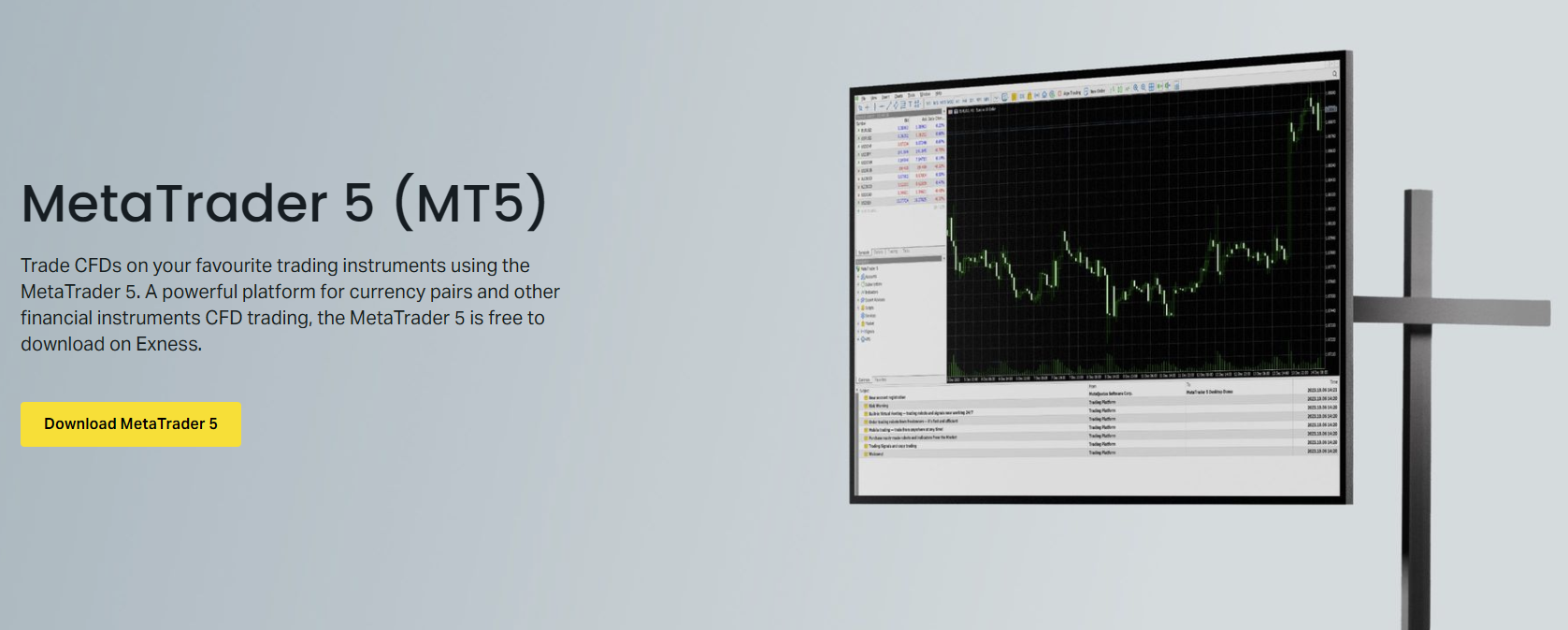
MetaTrader 5 mewakili generasi berikutnya dari teknologi platform trading, menawarkan alat pembuatan grafik lanjutan, timeframe yang diperluas, dan manajemen order yang ditingkatkan dibandingkan pendahulunya. Bagi klien Exness, mengakses platform canggih ini memerlukan proses unduh dan instalasi yang mudah yang sedikit berbeda tergantung pada sistem operasi dan jenis perangkat Anda. Panduan komprehensif ini memandu Anda melalui setiap langkah memperoleh, menginstal, dan mengonfigurasi Exness MT5 di PC Windows, sistem macOS, dan perangkat mobile.
Isi
- Mengapa Memilih Exness MetaTrader 5 untuk Trading
- Persyaratan Sistem untuk Unduh Exness MT5
- Mengunduh Exness MT5 untuk PC Windows
- Menginstal Exness MT5 di Windows 10 dan 11
- Exness MT5 untuk Pengguna Mac
- Trading Mobile dengan Aplikasi Exness MT5
- Fitur Utama Platform Exness MT5
- Menghubungkan Akun Exness Anda ke MT5
- Mengatasi Masalah Umum Exness MT5
- Perbandingan Exness MT5 vs Terminal Web
- Penilaian Akhir Platform Exness MT5
Proses unduh Exness MT5 dimulai di situs web resmi Exness, di mana tautan unduh khusus memastikan Anda menerima build platform asli, tidak dimodifikasi. Berbeda dengan sumber pihak ketiga yang mungkin memasukkan perangkat lunak tidak diinginkan atau versi usang, saluran resmi menjamin kompatibilitas dengan server trading Exness dan jenis akun. Baik Anda trading pasangan forex, komoditas, indeks, saham, atau kriptovaluta, platform MT5 menyediakan kedalaman analisis dan kecepatan eksekusi yang diperlukan untuk partisipasi pasar modern.
Sebelum memulai unduh apa pun, verifikasi bahwa perangkat Anda memenuhi persyaratan sistem minimum. Pengguna Windows memerlukan setidaknya Windows 7 atau yang lebih baru, meskipun Windows 10 dan 11 memberikan performa optimal. Pengguna Mac dapat menjalankan MT5 melalui lapisan kompatibilitas atau build native, sedangkan trader mobile memerlukan iOS 11.0 atau Android 5.0 dan di atasnya. Ruang penyimpanan yang memadai, koneksi internet stabil, dan hak administratif untuk instalasi melengkapi daftar prasyarat.
Mengapa Memilih Exness MetaTrader 5 untuk Trading
Exness MetaTrader 5 menggabungkan platform MetaQuotes yang diakui secara global dengan optimalisasi khusus Exness yang meningkatkan kondisi trading. Kolam likuiditas mendalam broker, harga spread mentah, dan struktur akun berbasis komisi selaras sempurna dengan tipe order lanjutan MT5 dan visualisasi kedalaman pasar. Trader mendapatkan akses ke 21 timeframe dibandingkan sembilan MT4, memungkinkan analisis teknikal yang terperinci di beberapa horizon.
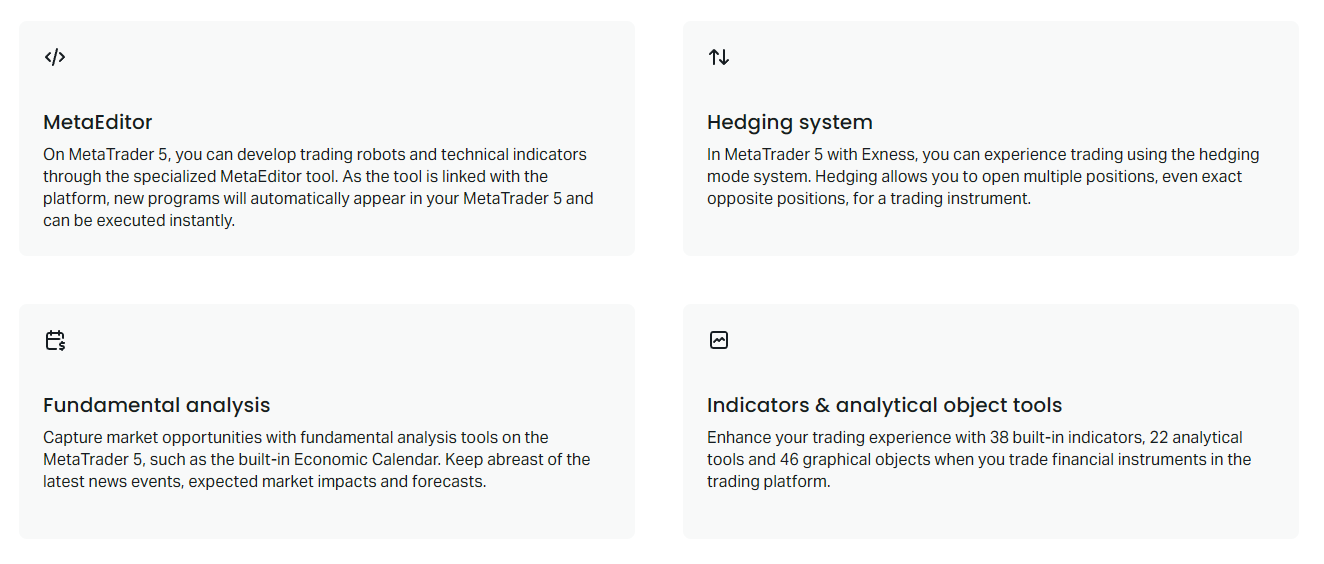
- Kalender ekonomi bawaan dan alat analisis fundamental
- Depth of Market (DOM) untuk visibilitas harga Level 2
- Mode akuntansi posisi hedging dan netting
- Strategy tester lanjutan dengan backtesting multi-mata uang
- Dukungan native untuk instrumen yang diperdagangkan di bursa
- Bahasa pemrograman MQL5 yang ditingkatkan untuk indikator kustom
- Trading satu klik langsung dari antarmuka grafik
- Marketplace copy trading dan langganan sinyal terintegrasi
Arsitektur platform mendukung koneksi simultan ke beberapa server trading, memungkinkan perpindahan yang lancar antara lingkungan demo dan live. Exness mengonfigurasi build MT5-nya dengan alamat server yang dioptimalkan, mengurangi latensi untuk eksekusi order. Integrasi teknis ini sangat penting terutama untuk scalper dan strategi high-frequency di mana milidetik menentukan profitabilitas.
Persyaratan Sistem untuk Unduh Exness MT5
Memahami prasyarat perangkat keras dan perangkat lunak mencegah kegagalan instalasi dan memastikan operasi platform yang lancar. Persyaratan berbeda secara signifikan antara lingkungan desktop dan mobile, dengan versi desktop menuntut lebih banyak sumber daya untuk pembuatan grafik lanjutan dan kemampuan trading otomatis.
Geser horizontal untuk melihat semua kolom
| Komponen | Windows Minimum | Windows Direkomendasikan | macOS | Mobile (iOS/Android) |
|---|---|---|---|---|
| Sistem Operasi | Windows 7 SP1+ | Windows 10/11 64-bit | macOS 10.14+ (via Wine/Crossover) | iOS 11.0+ / Android 5.0+ |
| Prosesor | 1 GHz x86/x64 | 2 GHz+ multi-core | Intel/Apple Silicon | ARM64 / x86 |
| RAM | 1 GB | 4 GB+ | 4 GB+ | 2 GB+ |
| Penyimpanan | 500 MB bebas | 1 GB+ SSD | 1 GB+ | 300 MB+ |
| Tampilan | 1024x768 | 1920x1080+ | Retina didukung | Resolusi modern apa pun |
| Internet | Broadband | Broadband stabil | Broadband stabil | 4G/Wi-Fi |
Pengguna Virtual Private Server (VPS) harus mengalokasikan setidaknya 2 GB RAM dan 2 vCPU untuk operasi MT5 yang andal dengan Expert Advisors. Exness menawarkan hosting VPS gratis untuk akun yang memenuhi syarat, menghilangkan kekhawatiran perangkat keras untuk trader algoritmik. Arsitektur 64-bit platform memanfaatkan prosesor modern secara efisien, tetapi sistem 32-bit lama tidak dapat menjalankan build MT5 saat ini.
Mengunduh Exness MT5 untuk PC Windows
Proses unduh Windows dimulai di halaman platform trading Exness. Navigasikan ke bagian MT5 dan pilih installer Windows. File biasanya berukuran 150-200 MB, diunduh sebagai executable (.exe) yang berisi paket instalasi lengkap. Simpan file ke lokasi yang mudah diakses seperti folder Downloads atau Desktop.
Setelah unduhan selesai, temukan file installer dan klik dua kali untuk meluncurkan. Windows User Account Control mungkin meminta izin administratif — setujui untuk melanjutkan. Wizard instalasi memandu Anda melalui penerimaan perjanjian lisensi, pemilihan folder tujuan, dan pembuatan shortcut start menu. Pengaturan default cocok untuk sebagian besar pengguna, meskipun trader lanjutan mungkin lebih memilih direktori instalasi kustom di drive sekunder.
- Kunjungi situs web resmi Exness dan login ke Area Pribadi Anda
- Navigasikan ke bagian Platform Trading dan pilih MetaTrader 5
- Klik tombol unduh Windows untuk memulai unduhan installer
- Jalankan file .exe yang diunduh sebagai administrator
- Terima perjanjian lisensi MetaQuotes
- Pilih direktori instalasi (default: C:\Program Files\Exness MT5)
- Pilih komponen tambahan: shortcut desktop, ikon quick launch
- Klik Install dan tunggu ekstraksi file dan registrasi
- Luncurkan MT5 dari shortcut yang dibuat
Menginstal Exness MT5 di Windows 10 dan 11
Versi Windows modern menangani instalasi MT5 dengan lancar, tetapi fitur keamanan tertentu mungkin mengganggu. Windows Defender SmartScreen mungkin menandai installer sebagai tidak dikenali — ini normal untuk perangkat lunak keuangan. Klik 'Info selengkapnya' lalu 'Jalankan saja' untuk melanjutkan. Perangkat lunak antivirus sesekali mengkarantina installer; menambahkan pengecualian untuk folder Exness MT5 mencegah konflik di masa depan.
- Klik kanan installer dan pilih 'Jalankan sebagai administrator'
- Jika SmartScreen muncul, klik 'Info selengkapnya' lalu 'Jalankan saja'
- Ikuti petunjuk setup wizard tanpa mengubah default
- Izinkan akses firewall saat diminta untuk komunikasi jaringan
- Selesaikan instalasi dan luncurkan platform
- Masukkan kredensial login Exness Anda di dialog koneksi
- Pilih server trading yang sesuai (Exness-MT5-Trial atau Exness-MT5-Real)
- Verifikasi status koneksi menampilkan batang hijau di sudut kanan bawah
Pasca-instalasi, platform mungkin mengunduh komponen tambahan seperti paket bahasa atau data grafik yang diperbarui. Izinkan proses latar belakang ini selesai sebelum membuka banyak grafik atau menempelkan Expert Advisors. Koneksi server awal mungkin memakan waktu 10-30 detik saat MT5 menyinkronkan dengan server trading Exness.
Exness MT5 untuk Pengguna Mac
Pengguna Mac menghadapi tantangan unik karena MetaQuotes tidak menerbitkan build native macOS untuk MT5. Namun, beberapa solusi andal ada. Pendekatan paling populer menggunakan lapisan kompatibilitas berbasis Wine seperti Crossover atau PlayOnMac, yang menerjemahkan panggilan Windows API ke setara macOS secara real-time. Solusi ini menjalankan biner Windows MT5 asli tanpa overhead virtualisasi.
Parallels Desktop dan VMware Fusion menawarkan virtualisasi Windows penuh, memberikan performa near-native dengan biaya konsumsi sumber daya yang lebih tinggi. Pendekatan ini cocok untuk trader yang menjalankan beberapa platform atau alat analisis eksklusif Windows bersama MT5. Mac Apple Silicon (M1/M2/M3) menjalankan aplikasi Windows x86 melalui terjemahan Rosetta 2 dengan efisiensi yang mengesankan, membuat virtualisasi lebih layak dibandingkan Mac Intel.
- Instal Crossover atau PlayOnMac dari sumber resmi
- Unduh installer Windows MT5 melalui lapisan kompatibilitas
- Jalankan installer di lingkungan Wine
- Buat shortcut aplikasi Mac untuk peluncuran mudah
- Konfigurasi penskalaan tampilan Retina untuk rendering grafik tajam
- Berikan izin jaringan untuk konektivitas server trading
- Uji dengan akun demo sebelum mendanai trading live
Trading Mobile dengan Aplikasi Exness MT5
Aplikasi mobile Exness MT5 membawa fungsionalitas trading penuh ke smartphone dan tablet. Tersedia di iOS App Store dan Google Play Store, aplikasi ini mempertahankan kesetaraan fitur dengan versi desktop untuk operasi esensial: analisis pasar, penempatan order, manajemen posisi, dan pemantauan akun. Grafik yang dioptimalkan sentuh mendukung pinch-to-zoom, navigasi geser, dan alat gambar berbasis gestur.
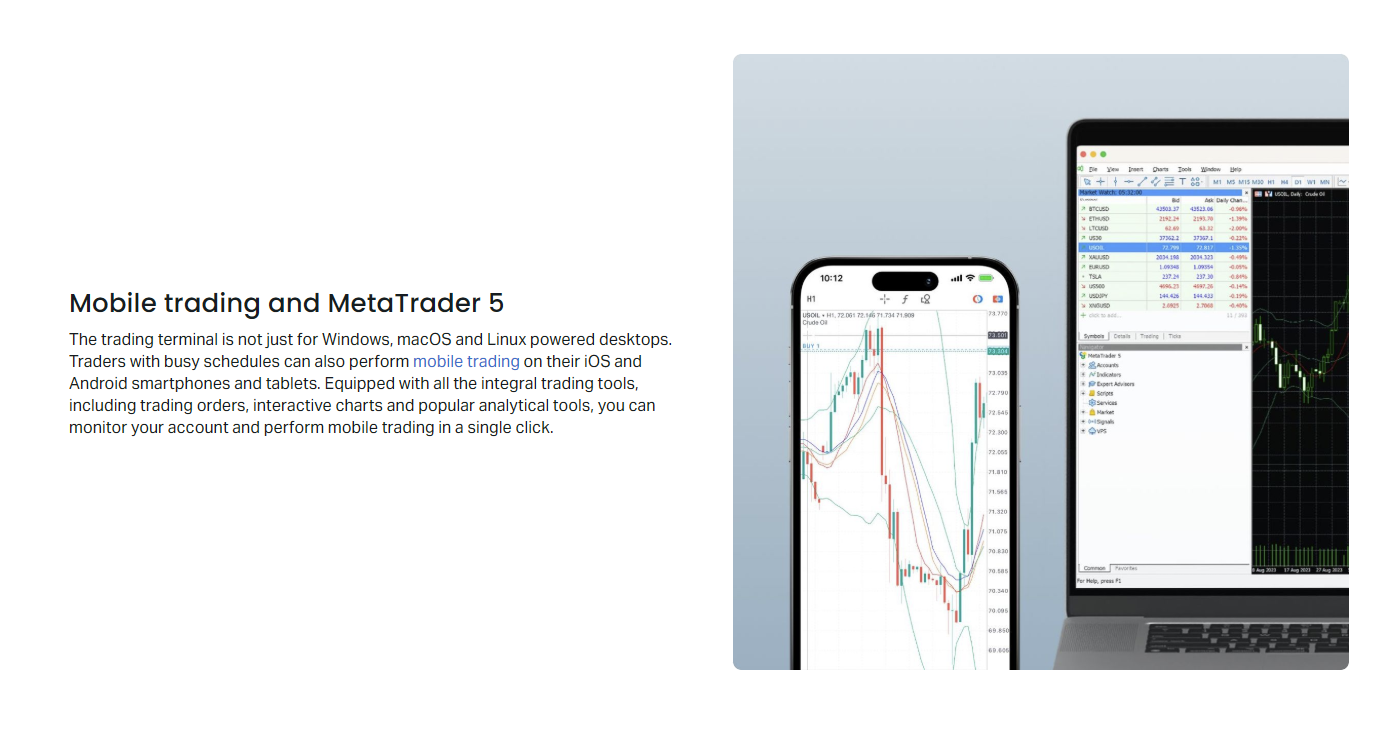
Instalasi mobile mengikuti prosedur app store standar. Cari 'MetaTrader 5' yang diterbitkan oleh MetaQuotes Software Corp, bukan pengembang pihak ketiga. Versi bermerek Exness hanya mengonfigurasi alamat server terlebih dahulu; build standar MetaQuotes bekerja identik setelah entri server manual. Aktifkan notifikasi push untuk peringatan harga, margin call, dan konfirmasi eksekusi order.
- Buka App Store (iOS) atau Google Play Store (Android)
- Cari 'MetaTrader 5' oleh MetaQuotes Software Corp
- Instal aplikasi resmi (sekitar 100-150 MB)
- Luncurkan aplikasi dan ketuk 'Login ke akun yang ada'
- Masukkan 'Exness' di kolom pencarian server
- Pilih server Exness-MT5-Real atau Exness-MT5-Demo
- Masukkan kredensial login Anda dari Area Pribadi
- Aktifkan autentikasi biometrik untuk akses cepat
- Konfigurasi notifikasi push di pengaturan aplikasi
Fitur Utama Platform Exness MT5
Exness MT5 menghadirkan seperangkat fitur yang melayani trader diskresioner, pengembang algoritmik, dan peserta copy trading. Desain modular platform memungkinkan kustomisasi melalui tab Market, Signals, dan Code Base, masing-masing meng-host ribuan tambahan gratis dan berbayar. Memahami kemampuan inti membantu Anda memanfaatkan platform sepenuhnya.
Strategy Tester menonjol bagi trader algoritmik, menawarkan optimasi multi-threaded di seluruh data historis dengan mode backtesting visual. Exness menyediakan riwayat tick yang luas untuk instrumen utama, memungkinkan validasi EA yang realistis. Tester mendukung forward testing pada akun demo, menjembatani kesenjangan antara simulasi historis dan kondisi live.
Geser horizontal untuk melihat semua kolom
| Fitur | MetaTrader 4 | MetaTrader 5 | Keunggulan Exness |
|---|---|---|---|
| Timeframe | 9 | 21 | Riwayat penuh di semua TF |
| Tipe Order | 4 tipe pending | 6 tipe pending | Order Stop Limit didukung |
| Akuntansi Posisi | Hanya hedging | Hedging + Netting | Fleksibel untuk semua strategi |
| Kedalaman Pasar (DOM) | Tidak tersedia | Level 2 penuh | Visibilitas spread mentah |
| Kalender Ekonomi | Eksternal saja | Bawaan | Integrasi berita Exness |
| Strategy Tester | Single-threaded | Multi-threaded + Cloud | VPS gratis untuk akun yang memenuhi syarat |
| Bahasa Pemrograman | MQL4 | MQL5 (OOP) | Lingkungan pengembangan modern |
| Instrumen Bursa | Terbatas | Dukungan native | Saham, futures, opsi |
Menghubungkan Akun Exness Anda ke MT5
Setelah instalasi, menghubungkan akun trading Exness Anda memerlukan kredensial login yang ditemukan di Area Pribadi Anda. Setiap jenis akun (Standard, Pro, Raw Spread, Zero) menghasilkan nomor login yang berbeda untuk MT5. Akun demo menggunakan alamat server terpisah dari akun live, mencegah trading uang real secara tidak sengaja selama pengujian.
- Login ke Area Pribadi Exness di exness.com
- Navigasikan ke bagian My Accounts
- Pilih akun MT5 yang diinginkan (demo atau live)
- Salin Login (nomor akun) dan nama Server
- Buka MT5 dan klik File > Login ke Akun Trading
- Tempel nomor login dan pilih server yang benar dari dropdown
- Masukkan password trading Anda (bukan password Area Pribadi)
- Centang 'Simpan password' untuk login otomatis di masa depan
- Klik OK dan verifikasi koneksi di bilah status bagian bawah
Beberapa akun dapat disimpan di jendela Navigator untuk perpindahan cepat. Klik kanan Accounts di Navigator dan pilih 'Buka Akun' untuk menambahkan login tambahan. Platform mengingat alamat server, sehingga koneksi selanjutnya hanya memerlukan entri password. Untuk keamanan, hindari menyimpan password di perangkat bersama.
Mengatasi Masalah Umum Exness MT5
Meskipun dengan instalasi yang benar, trader sesekali mengalami masalah konektivitas, performa, atau fungsionalitas. Sebagian besar masalah berasal dari konfigurasi jaringan, interferensi antivirus, atau build platform usang. Troubleshooting sistematis menyelesaikan sebagian besar kasus tanpa memerlukan eskalasi dukungan.
- Koneksi gagal: Verifikasi internet, coba IP server alternatif, periksa firewall
- Akun tidak valid: Konfirmasi nomor login cocok dengan akun MT5 (bukan MT4)
- Kutipan tidak update: Klik kanan Market Watch > Show All, periksa langganan
- Grafik tidak memuat: Hapus folder history di direktori data MT5, restart
- EA tidak trading: Aktifkan tombol AutoTrading, periksa tab Experts untuk error
- Performa lambat: Kurangi max bars di history, nonaktifkan indikator yang tidak digunakan
- Masalah sinkronisasi mobile: Keluar dan masuk kembali, bersihkan cache aplikasi, reinstall
- Crash Mac Wine: Perbarui Crossover/PlayOnMac, alokasikan lebih banyak RAM ke bottle
Pembaruan platform terjadi otomatis saat restart, tetapi upgrade versi mayor mungkin memerlukan reinstall manual. Exness mengumumkan pembaruan MT5 signifikan melalui email dan notifikasi Area Pribadi. Menjaga platform tetap terkini memastikan kompatibilitas dengan perubahan sisi server dan patch keamanan.
Perbandingan Exness MT5 vs Terminal Web
Exness menawarkan MT5 yang dapat diunduh dan Web Terminal berbasis browser. Masing-masing melayani gaya trading dan kebutuhan akses yang berbeda. Web Terminal tidak memerlukan instalasi, berfungsi di perangkat apa pun dengan browser modern, dan menyinkronkan dengan lancar dengan MT5 desktop dan mobile. Namun, ia kekurangan fitur lanjutan tertentu yang hanya tersedia di aplikasi native.
Geser horizontal untuk melihat semua kolom
| Kemampuan | MT5 Desktop/Mobile | Exness Web Terminal |
|---|---|---|
| Instalasi Diperlukan | Ya | Tidak |
| Expert Advisors | Dukungan penuh | Tidak didukung |
| Indikator Kustom | Tanpa batas | Hanya bawaan terbatas |
| Strategy Tester | Backtesting penuh | Tidak tersedia |
| Kedalaman Pasar (DOM) | Level 2 penuh | Tampilan depth dasar |
| Timeframe | Semua 21 | 9 timeframe utama |
| Template Grafik | Simpan/muat tanpa batas | Hanya simpan dasar |
| Grafik Offline | Didukung | Tidak tersedia |
| Notifikasi Push | Push mobile native | Notifikasi browser |
| Manajemen Multi-akun | Koneksi simultan | Akun tunggal per sesi |
Pilihan antara MT5 dan Web Terminal sering mencerminkan alur kerja trader: analis algoritmik dan multi-screen memerlukan kekuatan desktop, sedangkan trader diskresioner yang menghargai aksesibilitas lebih memilih versi browser.
Penilaian Akhir Platform Exness MT5
Exness MT5 menghadirkan lingkungan trading profesional yang cocok dengan harga kompetitif dan kualitas eksekusi broker. Proses unduh dan instalasi, meskipun mudah, memberikan hadiah bagi perhatian pada detail — terutama mengenai pemilihan server, pencocokan jenis akun, dan konfigurasi platform. Pengguna Windows menikmati pengalaman paling lancar, pengguna Mac memiliki solusi yang layak, dan trader mobile menerima terminal saku yang benar-benar mampu. Kedalaman fitur platform, dari pembuatan grafik lanjutan hingga infrastruktur trading algoritmik, berkembang seiring perkembangan trader dari pemula hingga operasi tingkat institusional.
Pertanyaan yang Sering Diajukan
Di mana saya menemukan tautan unduh Exness MT5 resmi?
Login ke Area Pribadi Exness Anda, navigasikan ke Platform Trading, dan pilih MetaTrader 5. Tautan unduh Windows, macOS (via lapisan kompatibilitas), dan mobile semuanya disediakan di sana dengan pengaturan server yang sudah dikonfigurasi sebelumnya.
Bisakah saya menggunakan akun MT4 yang sudah ada di MT5?
Tidak, MT4 dan MT5 menggunakan struktur akun terpisah. Anda harus membuka akun MT5 khusus di Area Pribadi Anda. Exness mengizinkan akun demo tanpa batas dan beberapa akun live di kedua platform.
Apakah Exness MT5 mendukung trading otomatis dengan Expert Advisors?
Ya, Exness MT5 sepenuhnya mendukung Expert Advisors yang ditulis dalam MQL5. Broker juga menyediakan hosting VPS gratis untuk akun yang memenuhi syarat, memungkinkan operasi EA 24/7 tanpa menjaga komputer Anda tetap menyala.
Apa perbedaan antara server demo dan real Exness MT5?
Server demo (Exness-MT5-Trial) menggunakan harga dan eksekusi yang disimulasikan untuk latihan. Server real (Exness-MT5-Real) terhubung ke likuiditas pasar live dengan risiko finansial aktual. Selalu verifikasi nama server sebelum mendanai atau trading live.
Bagaimana cara memperbarui Exness MT5 ke versi terbaru?
MT5 memeriksa pembaruan secara otomatis saat startup. Anda juga dapat memicu pembaruan secara manual melalui Help > Check for Updates. Upgrade versi mayor mungkin memerlukan mengunduh installer baru dari situs web Exness.
Bisakah saya trading saham dan kriptovaluta di Exness MT5?
Ya, Exness MT5 menyediakan akses ke CFD saham, CFD kriptovaluta, forex, komoditas, indeks, dan energi. Dukungan multi-aset native platform menangani semua tipe instrumen dalam satu antarmuka.
Apakah aplikasi mobile Exness MT5 berbeda dari aplikasi MT5 standar MetaQuotes?
Secara fungsional identik. Versi bermerek Exness hanya memuat alamat server Exness terlebih dahulu. Aplikasi MT5 standar MetaQuotes dari App Store atau Google Play berfungsi sempurna setelah memasukkan detail server Exness secara manual.