

取引プラットフォーム
Exness MT5ダウンロード: PCおよびモバイル向け完全インストールガイド
デスクトップおよびモバイルプラットフォームでExness取引用MetaTrader 5をインストールするためのステップバイステップガイド。


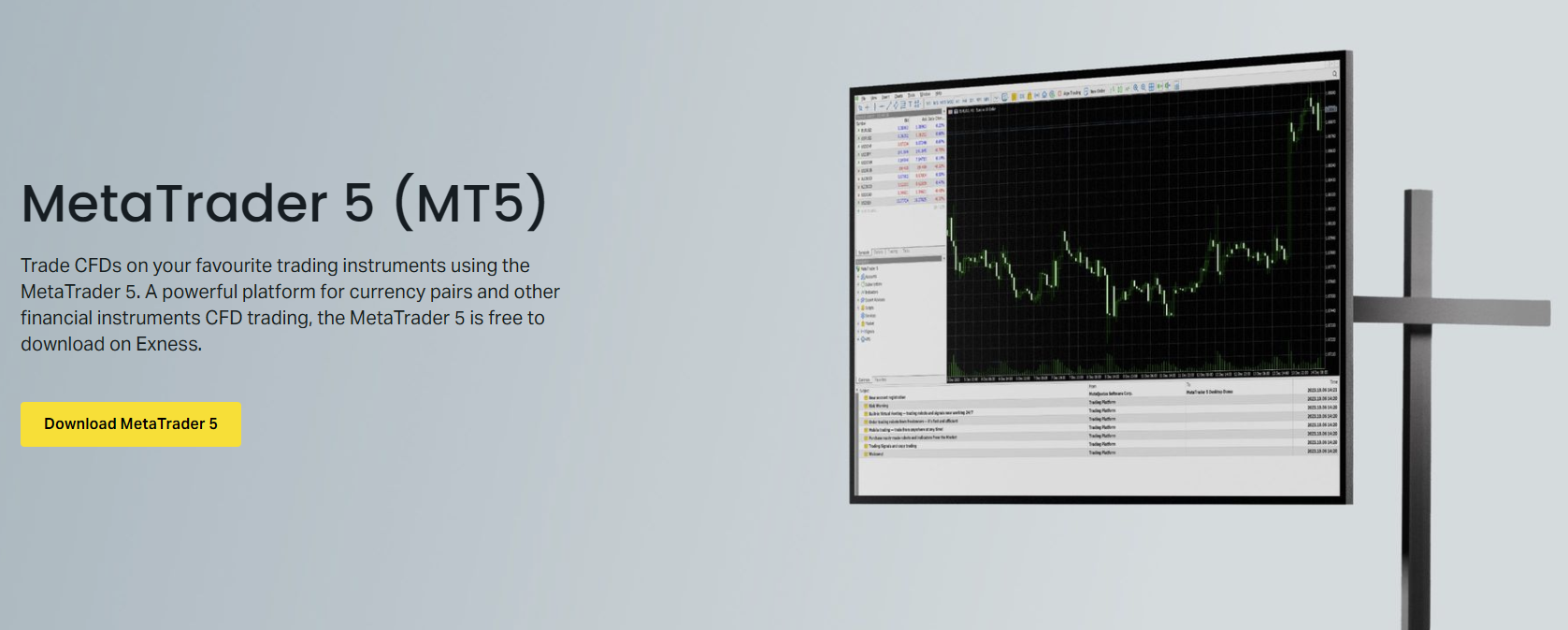
MetaTrader 5は、前身と比較して高度なチャートツール、拡張された時間足、改善された注文管理を提供する次世代取引プラットフォームテクノロジーを代表します。Exnessのお客様にとって、この強力なプラットフォームへのアクセスには、オペレーティングシステムとデバイスタイプによってわずかに異なる、シンプルなダウンロードとインストールプロセスが必要です。この包括的なガイドでは、Windows PC、macOSシステム、モバイルデバイス全般でExness MT5を取得、インストール、設定するすべての手順を説明します。
Exness MT5のダウンロードプロセスは公式Exnessウェブサイトで始まり、専用のダウンロードリンクにより、本物の未改変プラットフォームビルドを確実に入手できます。不要なソフトウェアがバンドルされていたり古いバージョンだったりするサードパーティソースとは異なり、公式チャネルではExness取引サーバーと口座タイプとの互換性が保証されます。FX通貨ペア、商品、指数、株式、暗号通貨のいずれを取引する場合でも、MT5プラットフォームは現代の市場参加に必要な分析の深さと実行速度を提供します。
ダウンロードを開始する前に、デバイスが最小システム要件を満たしているか確認してください。Windowsユーザーは最低でもWindows 7以降が必要ですが、Windows 10および11が最適なパフォーマンスを発揮します。Macユーザーは互換性レイヤーやネイティブビルドでMT5を実行でき、モバイルトレーダーはiOS 11.0以降またはAndroid 5.0以降が必要です。十分なストレージ容量、安定したインターネット接続、インストールのための管理者権限が前提条件のチェックリストを完了します。
Exness MetaTrader 5を取引に選ぶ理由
Exness MetaTrader 5は、世界的に認知されているMetaQuotesプラットフォームと、取引条件を向上させるExness固有の最適化を組み合わせています。ブローカーの豊富な流動性プール、ロースプレッド価格設定、コミッションベースの口座構造は、MT5の高度な注文タイプと板情報の可視化と完璧に一致します。トレーダーはMT4の9つに対して21の時間足にアクセスでき、複数の時間軸で粒度の細かいテクニカル分析が可能になります。
- 内蔵経済カレンダーとファンダメンタル分析ツール
- 板情報(DOM)によるレベル2価格の可視化
- ヘッジングとネッティングのポジション会計モード
- マルチ通貨バックテスト対応の高度なストラテジーテスター
- 上場商品のネイティブサポート
- カスタムインジケーター用の改良されたMQL5プログラミング言語
- チャートインターフェースからのワンクリック取引
- 統合されたコピートレーディングとシグナル購読マーケットプレイス
プラットフォームのアーキテクチャは複数の取引サーバーへの同時接続をサポートし、デモ環境とライブ環境間のシームレスな切り替えを可能にします。ExnessはMT5ビルドを最適化されたサーバーアドレスで設定し、注文実行のレイテンシを削減しています。この技術的統合は、ミリ秒単位で収益性が決まるスキャルパーや高頻度戦略にとって特に重要です。
Exness MT5ダウンロードのシステム要件
ハードウェアとソフトウェアの前提条件を理解することで、インストールの失敗を防ぎ、スムーズなプラットフォーム運用を確保できます。要件はデスクトップとモバイル環境で大きく異なり、デスクトップ版は高度なチャート機能と自動取引機能により多くのリソースを必要とします。
横にスクロールしてすべての列を表示
| コンポーネント | Windows最小 | Windows推奨 | macOS | モバイル(iOS/Android) |
|---|---|---|---|---|
| オペレーティングシステム | Windows 7 SP1+ | Windows 10/11 64-bit | macOS 10.14+ (Wine/Crossover経由) | iOS 11.0+ / Android 5.0+ |
| プロセッサー | 1 GHz x86/x64 | 2 GHz+ マルチコア | Intel/Apple Silicon | ARM64 / x86 |
| RAM | 1 GB | 4 GB+ | 4 GB+ | 2 GB+ |
| ストレージ | 500 MB 空き | 1 GB+ SSD | 1 GB+ | 300 MB+ |
| ディスプレイ | 1024x768 | 1920x1080+ | Retina対応 | 最新の解像度 |
| インターネット | ブロードバンド | 安定したブロードバンド | 安定したブロードバンド | 4G/Wi-Fi |
仮想専用サーバー(VPS)ユーザーは、Expert AdvisorsでMT5を確実に動作させるために、少なくとも2 GB RAMと2 vCPUを割り当てる必要があります。Exnessは条件を満たす口座に無料VPSホスティングを提供しており、アルゴリズムトレーダーのハードウェア懸念を解消します。プラットフォームの64ビットアーキテクチャは最新プロセッサーを効率的に活用しますが、古い32ビットシステムでは現在のMT5ビルドを実行できません。
Windows PC用Exness MT5のダウンロード
Windowsのダウンロードプロセスは、Exness取引プラットフォームページから始まります。MT5セクションに移動し、Windowsインストーラーを選択します。ファイルサイズは通常150〜200 MBで、完全なインストールパッケージを含む実行可能ファイル(.exe)としてダウンロードされます。ダウンロードフォルダやデスクトップなど、アクセスしやすい場所に保存してください。
ダウンロード完了後、インストーラーファイルを探してダブルクリックで起動します。Windowsユーザーアカウント制御が管理者権限を求める場合があります。承認して続行してください。インストールウィザードがライセンス契約の同意、インストール先フォルダの選択、スタートメニューショートカットの作成をガイドします。デフォルト設定でほとんどのユーザーは問題ありませんが、上級トレーダーはセカンダリドライブのカスタムインストールディレクトリを好む場合があります。
- 公式Exnessウェブサイトにアクセスし、パーソナルエリアにログイン
- 取引プラットフォームセクションに移動し、MetaTrader 5を選択
- Windowsダウンロードボタンをクリックしてインストーラーのダウンロードを開始
- ダウンロードした.exeファイルを管理者として実行
- MetaQuotesライセンス契約に同意
- インストールディレクトリを選択(デフォルト: C:\Program Files\Exness MT5)
- 追加コンポーネントを選択: デスクトップショートカット、クイック起動アイコン
- インストールをクリックし、ファイル展開と登録を待機
- 作成されたショートカットからMT5を起動
Windows 10および11へのExness MT5インストール
最新のWindowsバージョンではMT5のインストールがスムーズに進みますが、特定のセキュリティ機能が干渉する可能性があります。Windows Defender SmartScreenがインストーラーを未認識としてフラグを立てることがありますが、これは金融ソフトウェアでは正常です。「詳細情報」をクリックし、「実行」を選択して続行してください。ウイルス対策ソフトウェアがインストーラーを隔離することがあります。Exness MT5フォルダを例外に追加すると、将来的な競合を防止できます。
- インストーラーを右クリックし、「管理者として実行」を選択
- SmartScreenが表示された場合、「詳細情報」→「実行」をクリック
- セットアップウィザードのプロンプトに従い、デフォルトを変更せずに進める
- ネットワーク通信のためのファイアウォールアクセスを許可
- インストール完了後、プラットフォームを起動
- 接続ダイアログでExnessログイン認証情報を入力
- 適切な取引サーバーを選択(Exness-MT5-TrialまたはExness-MT5-Real)
- 右下隅の接続ステータスが緑のバーを示すことを確認
インストール後、言語パックや更新されたチャートデータなどの追加コンポーネントがバックグラウンドでダウンロードされる場合があります。複数のチャートを開いたりExpert Advisorsをアタッチしたりする前に、このプロセスの完了を待ってください。初回サーバー接続は、MT5がExness取引サーバーと同期するために10〜30秒かかることがあります。
Macユーザー向けExness MT5
MetaQuotesがMT5のネイティブmacOSビルドを公開していないため、Macユーザーは独自の課題に直面します。しかし、いくつかの信頼できる回避策があります。最も一般的なアプローチは、CrossoverやPlayOnMacなどのWineベースの互換性レイヤーを使用することです。これらはWindows API呼び出しをリアルタイムでmacOS相当に変換し、仮想化のオーバーヘッドなしで本物のWindows MT5バイナリを実行します。
Parallels DesktopとVMware Fusionは完全なWindows仮想化を提供し、より高いリソース消費を代償にネイティブに近いパフォーマンスを実現します。このアプローチは、MT5と並行して複数のプラットフォームやWindows専用の分析ツールを実行するトレーダーに適しています。Apple Silicon Mac(M1/M2/M3)はRosetta 2変換を通じてx86 Windowsアプリケーションを驚異的な効率で実行し、Intel Macよりも仮想化を実用的にします。
- 公式ソースからCrossoverまたはPlayOnMacをインストール
- 互換性レイヤーを通じてWindows MT5インストーラーをダウンロード
- Wine環境内でインストーラーを実行
- 簡単な起動のためのMacアプリケーションショートカットを作成
- Retinaディスプレイスケーリングを設定してシャープなチャート描画を実現
- 取引サーバー接続のためのネットワーク権限を付与
- ライブ取引で資金を入金する前にデモ口座でテスト
Exness MT5アプリでのモバイル取引
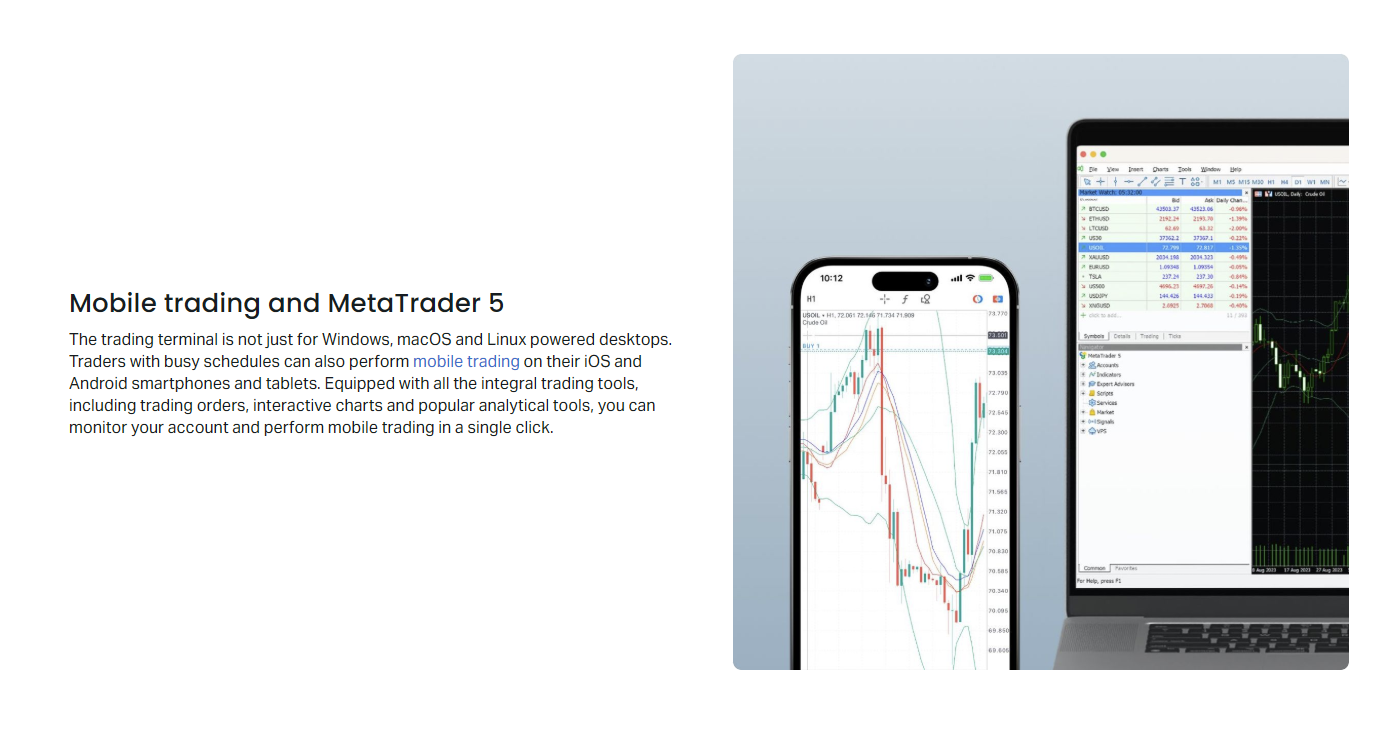
Exness MT5モバイルアプリケーションは、スマートフォンとタブレットに完全な取引機能をもたらします。iOS App StoreとGoogle Play Storeの両方で利用可能で、市場分析、注文発注、ポジション管理、口座監視などの基本操作においてデスクトップ版と機能の面からは同等です。タッチ操作に最適化されたチャートは、ピンチズーム、スワイプナビゲーション、ジェスチャーベースの描画ツールをサポートします。
モバイルインストールは標準的なアプリストア手順に従います。「MetaTrader 5」で検索し、MetaQuotes Software Corp発行のものを選んでください。サードパーティ開発者のものではありません。Exnessブランド版は単にサーバーアドレスを事前設定しているだけで、標準のMetaQuotesビルドでも手動でサーバーを入力すれば同様に動作します。価格アラート、マージンコール、注文執行確認のプッシュ通知を有効にしてください。
- App Store(iOS)またはGoogle Play Store(Android)を開く
- MetaQuotes Software Corpの「MetaTrader 5」を検索
- 公式アプリケーションをインストール(約100〜150 MB)
- アプリを起動し、「既存の口座にログイン」をタップ
- サーバー検索フィールドに「Exness」と入力
- Exness-MT5-RealまたはExness-MT5-Demoサーバーを選択
- パーソナルエリアからのログイン認証情報を入力
- 生体認証を有効にしてクイックアクセスを設定
- アプリ設定でプッシュ通知を設定
Exness MT5プラットフォームの主な機能
Exness MT5は、裁量トレーダー、アルゴリズム開発者、コピートレーディング参加者のいずれにも対応する機能セットを提供します。プラットフォームのモジュール設計により、Market、Signals、Code Baseタブを通じたカスタマイズが可能で、それぞれ数千の無料および有料アドオンをホストしています。コア機能を理解することで、プラットフォームを最大限に活用できます。
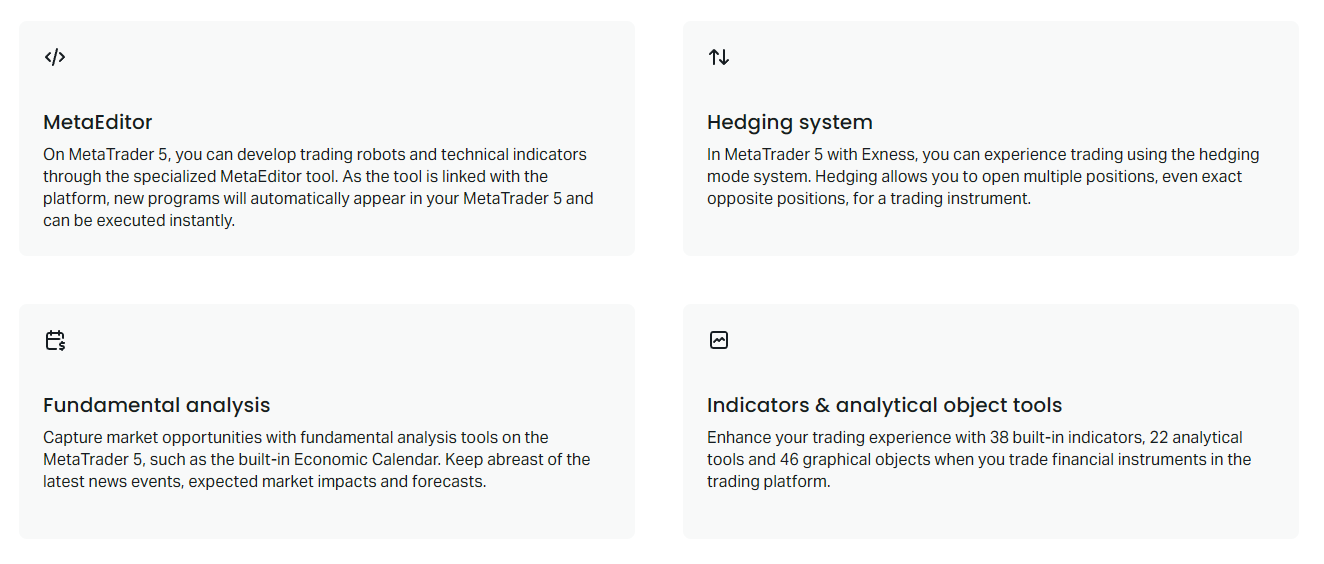
ストラテジーテスターはアルゴリズムトレーダーにとって際立った機能で、視覚的バックテストモードを備えた履歴データ全体でのマルチスレッド最適化を提供します。Exnessは主要銘柄の広範なティック履歴を提供し、現実的なEA検証を可能にします。テスターはデモ口座でのフォワードテストをサポートし、過去のシミュレーションとライブ条件のギャップを埋めます。
横にスクロールしてすべての列を表示
| 機能 | MetaTrader 4 | MetaTrader 5 | Exnessの優位性 |
|---|---|---|---|
| 時間足 | 9 | 21 | すべての時間足で完全な履歴 |
| 注文タイプ | 4種類の指値/逆指値 | 6種類の指値/逆指値 | ストップリミット注文対応 |
| ポジション会計 | ヘッジングのみ | ヘッジング + ネッティング | すべての戦略に柔軟に対応 |
| 板情報(DOM) | 利用不可 | 完全なレベル2 | ロースプレッドの可視化 |
| 経済カレンダー | 外部のみ | 内蔵 | Exnessニュース統合 |
| ストラテジーテスター | シングルスレッド | マルチスレッド + クラウド | 条件を満たす口座に無料VPS |
| プログラミング言語 | MQL4 | MQL5 (OOP) | モダンな開発環境 |
| 上場商品 | 限定的 | ネイティブサポート | 株式、先物、オプション |
Exness口座をMT5に接続する
インストール後、Exness取引口座を接続するには、パーソナルエリアで確認できるログイン認証情報が必要です。各口座タイプ(スタンダード、プロ、ロースプレッド、ゼロ)はMT5用の異なるログイン番号を生成します。デモ口座はライブ口座とは別のサーバーアドレスを使用するため、テスト中の誤った実資金取引を防止します。
- exness.comでExnessパーソナルエリアにログイン
- マイ口座セクションに移動
- 目的のMT5口座(デモまたはライブ)を選択
- ログイン(口座番号)とサーバー名をコピー
- MT5を開き、ファイル > 取引口座にログインをクリック
- ログイン番号を貼り付け、ドロップダウンから正しいサーバーを選択
- 取引パスワードを入力(パーソナルエリアのパスワードではありません)
- 「パスワードを保存」にチェックを入れて次回から自動ログイン
- OKをクリックし、右下のステータバーの接続を確認
複数の口座をナビゲーターウィンドウに保存して素早く切り替えることができます。ナビゲーターの「口座」を右クリックし、「口座を開設」を選択して追加のログインを追加します。プラットフォームはサーバーアドレスを記憶するため、以降の接続ではパスワード入力のみで済みます。セキュリティのため、共有デバイスではパスワードを保存しないでください。
よくあるExness MT5問題のトラブルシューティング
適切なインストールを行っても、トレーダーは時折接続、パフォーマンス、機能の問題に遭遇します。ほとんどの問題はネットワーク設定、ウイルス対策ソフトの干渉、古いプラットフォームビルドに起因します。体系的なトラブルシューティングで、サポートへのエスカレーションなしに大半のケースを解決できます。
- 接続失敗: インターネットを確認、代替サーバーIPを試す、ファイアウォールをチェック
- 無効な口座: ログイン番号がMT5口座と一致するか確認(MT4ではありません)
- 気配値が更新されない: マーケットウォッチを右クリック > すべて表示、購読を確認
- チャートが読み込まれない: MT5データディレクトリのhistoryフォルダを削除、再起動
- EAが取引しない: 自動売買ボタンを有効化、エキスパートタブでエラーを確認
- 動作が遅い: 最大履歴バー数を減らす、未使用インジケーターを無効化
- モバイル同期の問題: ログアウトして再ログイン、アプリキャッシュをクリア、再インストール
- Mac Wineがクラッシュ: Crossover/PlayOnMacを更新、ボトルにより多くのRAMを割り当て
プラットフォームの更新は再起動時に自動的に行われますが、メジャーバージョンアップグレードでは手動再インストールが必要な場合があります。Exnessは重要なMT5更新をメールとパーソナルエリア通知で告知します。プラットフォームを最新に保つことで、サーバーサイドの変更とセキュリティパッチとの互換性が確保されます。
Exness MT5とWebターミナルの比較
Exnessはダウンロード型MT5とブラウザベースのWebターミナルの両方を提供しています。それぞれ異なる取引スタイルとアクセス要件に対応します。Webターミナルはインストール不要で、最新ブラウザを搭載したあらゆるデバイスで動作し、MT5デスクトップ版およびモバイル版とシームレスに同期します。しかし、ネイティブアプリケーションでのみ利用可能な特定の高度な機能が欠けています。
横にスクロールしてすべての列を表示
| 機能 | MT5 デスクトップ/モバイル | Exness Webターミナル |
|---|---|---|
| インストール必要 | はい | いいえ |
| Expert Advisors | 完全サポート | 非対応 |
| カスタムインジケーター | 無制限 | 内蔵のみ制限付き |
| ストラテジーテスター | 完全なバックテスト | 利用不可 |
| 板情報(DOM) | 完全なレベル2 | 基本的な深度表示 |
| 時間足 | すべて21種類 | 主要9時間足 |
| チャートテンプレート | 無制限に保存/読み込み | 基本的な保存のみ |
| オフラインチャート | 対応 | 利用不可 |
| プッシュ通知 | ネイティブモバイルプッシュ | ブラウザ通知 |
| マルチ口座管理 | 同時接続 | セッションごとに単一口座 |
MT5とWebターミナルの選択は、多くの場合トレーダーのワークフローを反映します。アルゴリズムやマルチスクリーン分析を行うトレーダーにはデスクトップのパワーが必要ですが、アクセシビリティを重視する裁量トレーダーはブラウザ版を好みます。
Exness MT5プラットフォームの最終評価
Exness MT5は、ブローカーの競争力のある価格設定と約定品質に匹敵するプロフェッショナルグレードの取引環境を提供します。ダウンロードとインストールプロセスはシンプルですが、特にサーバー選択、口座タイプの一致、プラットフォーム設定において細部への注意が報われます。Windowsユーザーは最もシームレスな体験を享受し、Macユーザーには実行可能な回避策があり、モバイルトレーダーは本格的なポケットターミナルを手に入れます。高度なチャートからアルゴリズム取引インフラストラクチャまで、プラットフォームの機能の深さは、初心者から機関投資家レベルの運用まで、トレーダーの成長に合わせてスケールします。
よくある質問
公式Exness MT5ダウンロードリンクはどこで見つけられますか?
Exnessパーソナルエリアにログインし、取引プラットフォームに移動してMetaTrader 5を選択してください。Windows、macOS(互換性レイヤー経由)、モバイルのダウンロードリンクがすべて、事前設定されたサーバー設定とともに提供されています。
既存のMT4口座をMT5で使用できますか?
いいえ、MT4とMT5は別々の口座構造を使用します。パーソナルエリアで専用のMT5口座を開設する必要があります。Exnessでは、両プラットフォームで無制限のデモ口座と複数のライブ口座を開設できます。
Exness MT5はExpert Advisorsを使用した自動取引をサポートしていますか?
はい、Exness MT5はMQL5で記述されたExpert Advisorsを完全にサポートしています。また、条件を満たす口座には無料VPSホスティングを提供しており、お使いのコンピューターを稼働させ続けることなく24時間365日のEA運用が可能です。
Exness MT5のデモサーバーとリアルサーバーの違いは何ですか?
デモサーバー(Exness-MT5-Trial)は練習用にシミュレートされた価格設定と約定を使用します。リアルサーバー(Exness-MT5-Real)は実際の市場流動性に接続し、実際の金融リスクを伴います。資金入金やライブ取引の前には必ずサーバー名を確認してください。
Exness MT5を最新バージョンに更新するにはどうすればよいですか?
MT5は起動時に自動的に更新をチェックします。ヘルプ > 更新の確認から手動で更新をトリガーすることもできます。メジャーバージョンアップグレードでは、Exnessウェブサイトから新しいインストーラーをダウンロードする必要がある場合があります。
Exness MT5で株式と暗号通貨を取引できますか?
はい、Exness MT5では株式CFD、暗号通貨CFD、FX、商品、指数、エネルギーにアクセスできます。プラットフォームのネイティブマルチアセットサポートにより、すべての商品タイプを単一インターフェースで扱えます。
Exness MT5モバイルアプリは標準のMetaQuotes MT5アプリと異なりますか?
機能的には同一です。Exnessブランド版は単にExnessサーバーアドレスを事前読み込みしているだけです。App StoreまたはGoogle Playの標準MetaQuotes MT5アプリでも、Exnessサーバー詳細を手動で入力すれば完璧に動作します。