

Nền tảng giao dịch
Tải xuống Exness MT4: Hướng dẫn cài đặt hoàn chỉnh cho Windows và
Hướng dẫn từng bước cài đặt MetaTrader 4 trên Exness cho giao dịch trên máy tính và thiết bị di động


Phân tích viên Forex
Phân tích viên Forex chuyên về thị trường tiền tệ, xu hướng thị trường, phân tích kỹ thuật và cơ bản, cung cấp thông tin chi tiết rõ ràng để giúp trader đưa ra quyết định sáng suốt.
MetaTrader 4 vẫn là một trong những nền tảng giao dịch được áp dụng rộng rãi nhất trong ngành forex, và Exness cung cấp phiên bản tùy chỉnh được tối ưu hóa cho điều kiện giao dịch của mình. Hướng dẫn toàn diện này đi qua mọi khía cạnh của việc lấy, cài đặt và cấu hình nền tảng Exness MT4 trên máy tính để bàn và thiết bị di động. Dù bạn là người mới bắt đầu bước chân vào forex hay trader có kinh nghiệm chuyển đổi broker, việc hiểu quy trình cài đặt đúng cách đảm bảo khởi đầu suôn sẻ.
Nội dung
- Tại sao chọn Exness MetaTrader 4 để giao dịch
- Yêu cầu hệ thống cho cài đặt Exness MT4
- Tải xuống Exness MT4 cho Windows PC
- Cài đặt Exness MT4 trên Windows 10 và 11
- Tải xuống Exness MT4 cho người dùng Mac
- Thiết lập ứng dụng di động Exness MT4
- Cấu hình Exness MT4 sau cài đặt
- Tính năng và công cụ giao dịch Exness MT4
- Các khác biệt chính giữa Exness MT4 và MT5
- Khắc phục sự cố thường gặp Exness MT4
- Đánh giá cuối cùng về nền tảng Exness MT4
Gói tải xuống Exness MT4 bao gồm cài đặt máy chủ được cấu hình sẵn, loại bỏ nhu cầu nhập máy chủ thủ công. Điều này giảm thiểu lỗi kết nối và đẩy nhanh thời gian từ tải xuống đến giao dịch thực. Nền tảng hỗ trợ tất cả các loại tài khoản Exness bao gồm Standard, Standard Cent, Pro, Raw Spread và Zero, mỗi loại có cấu trúc spread và hoa hồng riêng biệt nhưng hoạt động giống hệt nhau trong môi trường MT4.
Trước khi bắt đầu tải xuống, hãy xác minh thiết bị của bạn đáp ứng các yêu cầu hệ thống tối thiểu. Người dùng Windows cần Windows 7 trở lên với ít nhất 2 GB RAM và 500 MB dung lượng ổ đĩa trống. Người dùng Mac có thể chạy MT4 thông qua các lớp tương thích như Wine hoặc Parallels, tuy nhiên Exness cũng cung cấp web terminal gốc và MT5 làm phương án thay thế. Thiết bị di động yêu cầu iOS 11.0 hoặc Android 5.0 trở lên cho các phiên bản ứng dụng tương ứng.
Tại sao chọn Exness MetaTrader 4 để giao dịch
Exness đã điều chỉnh ưu đãi MT4 của mình để phù hợp với các điểm mạnh cốt lõi của broker: spread siêu thấp, thực thi tức thì và chiến lược giao dịch không bị hạn chế. Nền tảng hỗ trợ tất cả các loại lệnh bao gồm lệnh thị trường, lệnh chờ, lệnh dừng và lệnh dừng đuổi. Expert Advisors hoạt động không bị hạn chế, làm cho nó phù hợp cho các trader thuật toán dựa vào chiến lược tự động. Broker không áp đặt khoảng cách tối thiểu cho lệnh stop-loss và take-profit, cho phép quản lý rủi ro chính xác ngay cả trong các sự kiện biến động cao.
- Spread thô từ 0.0 pip trên các cặp chính với tài khoản Raw Spread và Zero
- Không có requote và mô hình thực thi thị trường trên tất cả các loại tài khoản
- Quyền hedging và scalping không giới hạn mà không có can thiệp của broker
- Hỗ trợ chỉ báo tùy chỉnh và Expert Advisors từ thị trường MQL5
- Bảng giao dịch một cú nhấp để đặt lệnh nhanh chóng trong thị trường biến động nhanh
- Lịch kinh tế tích hợp và nguồn tin tức từ tích hợp FXStreet
Bản build Exness MT4 bao gồm các cải tiến độc quyền như dữ liệu lịch sử mở rộng cho backtesting, kết nối máy chủ được tối ưu hóa để giảm độ trễ và các mẫu giao dịch được cài đặt sẵn cho các chiến lược phổ biến. Các sửa đổi này duy trì khả năng tương thích hoàn toàn với chức năng MT4 tiêu chuẩn trong khi cải thiện trải nghiệm giao dịch thực tế.
Nền tảng cũng tích hợp với máy tính giao dịch Exness, cho phép tính toán kích thước vị trí, yêu cầu ký quỹ và giá trị pip trực tiếp trong terminal. Điều này loại bỏ nhu cầu chuyển đổi giữa công cụ trình duyệt và nền tảng giao dịch trong giờ thị trường hoạt động.
Yêu cầu hệ thống cho cài đặt Exness MT4
Chuẩn bị hệ thống đúng cách ngăn chặn thất bại cài đặt và sự không ổn định khi chạy. Bảng sau đây phác thảo các thông số tối thiểu và khuyến nghị cho từng hệ điều hành được hỗ trợ. Đáp ứng thông số khuyến nghị đảm bảo hiệu suất mượt mà hơn khi chạy nhiều biểu đồ, chỉ báo và Expert Advisors cùng lúc.
Cuộn ngang để xem tất cả các cột
| Thành phần | Windows Tối thiểu | Windows Khuyến nghị | Mac (qua Wine/Parallels) | Di động iOS | Di động Android |
|---|---|---|---|---|---|
| Hệ điều hành | Windows 7 SP1 | Windows 10/11 64-bit | macOS 10.14+ | iOS 11.0+ | Android 5.0+ |
| Bộ xử lý | 1.5 GHz single-core | 2.5 GHz multi-core | Intel Core i5 / Apple M1+ | A10 Fusion hoặc mới hơn | Snapdragon 625 / tương đương |
| RAM | 2 GB | 4 GB hoặc hơn | 4 GB tối thiểu | 2 GB | 3 GB |
| Dung lượng ổ đĩa | 500 MB | 1 GB SSD | 1 GB | 200 MB | 150 MB |
| Độ phân giải màn hình | 1024 x 768 | 1920 x 1080 | 1280 x 800 | Màn hình Retina | 720 x 1280 |
| Internet | Broadband 1 Mbps | Broadband 10+ Mbps | Broadband ổn định | 4G / WiFi | 4G / WiFi |
Đối với các trader chạy nhiều phiên bản MT4 hoặc sử dụng Expert Advisors tiêu tốn tài nguyên, VPS Windows được đặt gần trung tâm dữ liệu Exness cung cấp môi trường ổn định nhất. Exness cung cấp truy cập VPS miễn phí cho khách hàng đáp ứng ngưỡng vốn và khối lượng giao dịch cụ thể, thường là 500$ vốn và 5 lot khối lượng hàng tháng.
Một nền tảng ổn định quan trọng hơn các tính năng nâng cao khi tiền thật đang bị rủi ro. Ưu tiên độ tin cậy hệ thống hơn các cải tiến thẩm mỹ.
Tải xuống Exness MT4 cho Windows PC
Trang web chính thức Exness cung cấp phiên bản mới nhất và an toàn nhất của trình cài đặt MT4. Điều hướng đến phần nền tảng giao dịch và chọn MetaTrader 4. Nút tải xuống khởi tạo tải xuống trực tiếp tệp thực thi, thường được đặt tên là exness4setup.exe. Kích thước tệp dao động từ 20-30 MB tùy thuộc vào phiên bản build. Luôn xác minh URL nguồn tải xuống bắt đầu bằng exness.com để tránh trình cài đặt đã bị sửa đổi từ trang web thứ ba.
- Truy cập trang web chính thức Exness và đăng nhập vào Khu vực Cá nhân của bạn
- Điều hướng đến Nền tảng Giao dịch > MetaTrader 4
- Nhấp vào nút Tải xuống cho Windows
- Lưu trình cài đặt vào vị trí đã biết như thư mục Downloads
- Xác minh kích thước tệp khớp với phạm vi dự kiến (20-30 MB)
- Nhấp chuột phải vào tệp và chọn Thuộc tính để xác nhận chữ ký số từ Exness
Trình cài đặt bao gồm khả năng tương thích cả 32-bit và 64-bit. Các phiên bản Windows hiện đại tự động chọn kiến trúc phù hợp. Nếu bạn gặp lỗi liên quan đến kiến trúc, nhấp chuột phải vào trình cài đặt, chọn Thuộc tính > Tương thích và chọn Chạy chương trình này ở chế độ tương thích cho Windows 7.
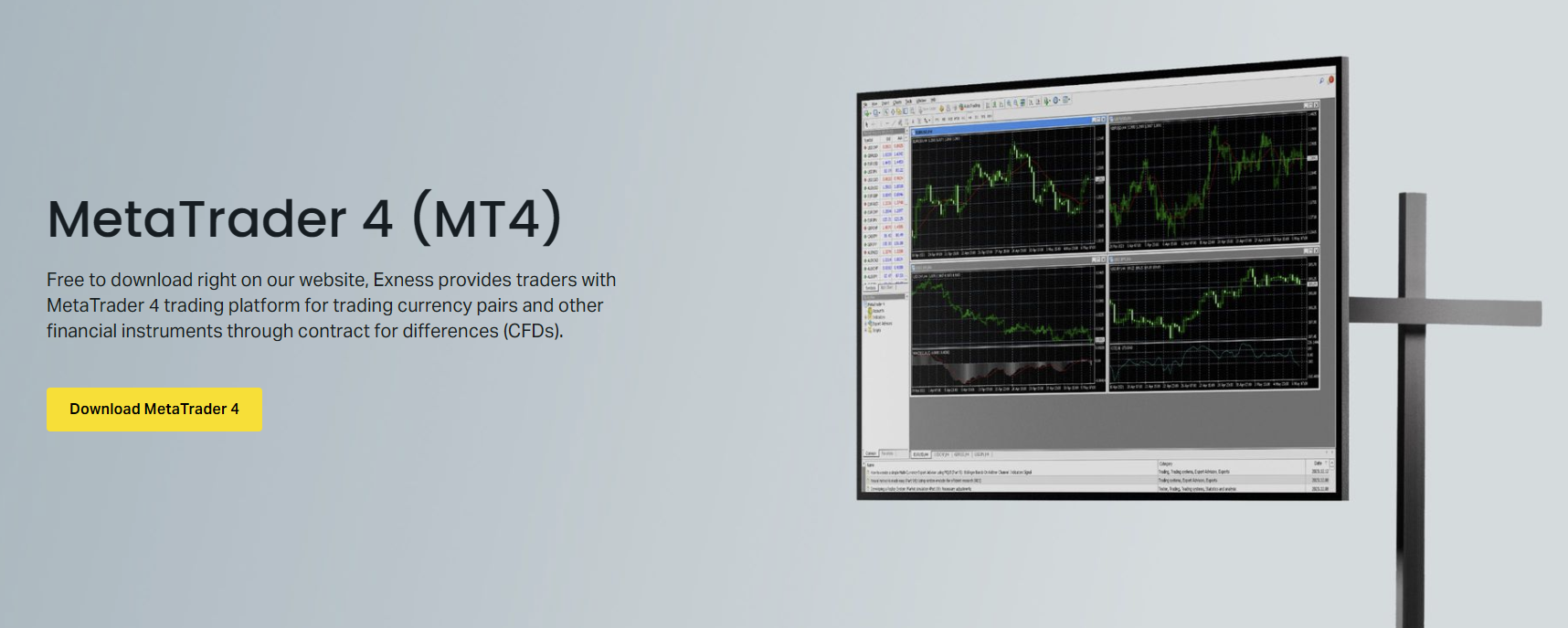
Sau khi tải xuống hoàn tất, trình cài đặt sẵn sàng để thực thi. Trình hướng dẫn cài đặt dẫn dắt qua việc chấp nhận thỏa thuận giấy phép, chọn thư mục đích và tạo phím tắt menu bắt đầu. Cài đặt mặc định hoạt động cho hầu hết người dùng, tuy nhiên người dùng nâng cao có thể thích thư mục cài đặt tùy chỉnh trên ổ thứ hai để đơn giản hóa sao lưu.
Cài đặt Exness MT4 trên Windows 10 và 11
Chạy tệp exness4setup.exe đã tải xuống với quyền quản trị viên bằng cách nhấp chuột phải và chọn Chạy với tư cách quản trị viên. Điều này ngăn chặn thất bại cài đặt liên quan đến quyền, đặc biệt khi cài đặt vào thư mục Program Files. Trình hướng dẫn thiết lập trình bày Thỏa thuận Giấy phép Người dùng Cuối; đọc và chấp nhận để tiếp tục. Đường dẫn cài đặt mặc định là C:\Program Files\Exness MT4 hoặc C:\Program Files (x86)\Exness MT4 tùy thuộc vào kiến trúc hệ thống.
- Nhấp chuột phải exness4setup.exe và chọn Chạy với tư cách quản trị viên
- Chấp nhận Thỏa thuận Giấy phép Người dùng Cuối
- Chọn thư mục cài đặt hoặc chấp nhận mặc định
- Chọn tên thư mục Menu Bắt đầu (mặc định: Exness MT4)
- Chọn Tạo phím tắt trên màn hình máy tính để truy cập dễ dàng
- Nhấp Cài đặt và chờ giải nén và đăng ký tệp
- Nhấp Hoàn tất để hoàn thành cài đặt
Khi khởi chạy lần đầu, nền tảng tự động kết nối với máy chủ demo Exness. Hộp thoại đăng nhập xuất hiện yêu cầu thông tin đăng nhập tài khoản. Nhập số tài khoản Exness, mật khẩu của bạn và chọn máy chủ phù hợp: Exness-MT4-Trial cho tài khoản demo hoặc Exness-MT4-Real cho tài khoản thực. Danh sách máy chủ được điền tự động từ cài đặt broker được cấu hình sẵn nhúng trong trình cài đặt.
Cuộn ngang để xem tất cả các cột
| Loại tài khoản | Tên máy chủ | Trường hợp sử dụng |
|---|---|---|
| Demo Standard | Exness-MT4-Trial | Thực hành giao dịch với vốn ảo |
| Demo Professional | Exness-MT4-Trial | Kiểm tra điều kiện Pro, Raw Spread, Zero |
| Thực Standard / Cent | Exness-MT4-Real | Giao dịch thực trên tài khoản Standard |
| Thực Pro / Raw Spread / Zero | Exness-MT4-Real | Giao dịch thực trên tài khoản Professional |
Sau khi đăng nhập thành công, nền tảng tải xuống thông số ký hiệu, dữ liệu lịch sử và cài đặt đặc thù tài khoản. Đồng bộ hóa ban đầu này có thể mất 30-60 giây tùy thuộc vào tốc độ kết nối. Khi hoàn tất, cửa sổ Market Watch hiển thị tất cả công cụ giao dịch có sẵn với giá bid và ask thời gian thực.
Đồng bộ hóa đăng nhập lần đầu là bình thường. Hãy để nền tảng điền đầy đủ dữ liệu ký hiệu trước khi đặt lệnh để tránh tính toán ký quỹ không chính xác.
Tải xuống Exness MT4 cho người dùng Mac
MetaQuotes không cung cấp phiên bản macOS gốc của MT4. Người dùng Mac có ba lựa chọn khả thi: lớp tương thích Wine, ảo hóa Parallels Desktop hoặc Exness Web Terminal. Wine miễn phí nhưng yêu cầu cấu hình kỹ thuật. Parallels cung cấp tích hợp Windows liền mạch nhưng yêu cầu giấy phép trả phí. Exness Web Terminal chạy trên bất kỳ trình duyệt hiện đại nào mà không cần cài đặt, cung cấp chức năng MT4 cốt lõi bao gồm biểu đồ, chỉ báo và quản lý lệnh.
- Wine: Cài đặt Homebrew, sau đó chạy 'brew install --cask wine-stable', tải xuống trình cài đặt MT4 Windows, chạy qua Wine
- Parallels Desktop: Cài đặt Parallels, tạo VM Windows, cài đặt MT4 bình thường trong môi trường Windows
- Exness Web Terminal: Truy cập qua trình duyệt tại trade.exness.com, đăng nhập với thông tin Exness
- MetaTrader 5 Mac gốc: Cân nhắc MT5 có hỗ trợ macOS chính thức từ MetaQuotes
Đối với cài đặt Wine, hãy tạo tiền tố Wine chuyên dụng cho MT4 để tách biệt nó khỏi các ứng dụng Windows khác. Điều này ngăn chặn xung đột registry và đơn giản hóa khắc phục sự cố. Lệnh 'WINEPREFIX=~/.mt4 wine exness4setup.exe' tạo môi trường sạch. Một số chỉ báo và Expert Advisors có thể thể hiện chức năng giảm sút dưới Wine do phụ thuộc API Windows.
Thiết lập ứng dụng di động Exness MT4
Ứng dụng di động Exness MT4 có sẵn trên Apple App Store cho iOS và Google Play Store cho Android. Tìm kiếm 'MetaTrader 4' được phát hành bởi MetaQuotes Software Corp. Phiên bản có thương hiệu Exness không được liệt kê riêng biệt; thay vào đó, hãy tải xuống ứng dụng MetaQuotes chính thức và cấu hình cho máy chủ Exness. Kích thước ứng dụng khoảng 50-80 MB tùy thuộc vào nền tảng và phiên bản.
- Mở App Store (iOS) hoặc Play Store (Android)
- Tìm kiếm 'MetaTrader 4' bởi MetaQuotes Software Corp
- Cài đặt ứng dụng chính thức
- Khởi chạy ứng dụng và nhấn Cài đặt > Tài khoản mới
- Tìm kiếm 'Exness' trong danh sách broker
- Chọn Exness-MT4-Real hoặc Exness-MT4-Trial
- Nhập thông tin đăng nhập và nhấn Đăng nhập
Ứng dụng di động đồng bộ hóa mẫu biểu đồ, cài đặt chỉ báo và danh sách quan sát với nền tảng máy tính để bàn khi sử dụng cùng tài khoản. Thông báo đẩy cho cảnh báo giá, gọi ký quỹ và thực thi lệnh có thể được bật trong cài đặt ứng dụng. Xác thực sinh trắc học (Face ID, Touch ID, vân tay) tăng cường bảo mật để truy cập nhanh mà không cần nhập mật khẩu.
Biểu đồ di động bao gồm 30 chỉ báo kỹ thuật, 9 khung thời gian từ M1 đến MN và ba loại biểu đồ: thanh, nến và đường. Giao diện thích ứng với hướng màn hình; chế độ ngang mở rộng khu vực biểu đồ để phân tích. Giao dịch một chạm từ menu ngữ cảnh biểu đồ cho phép đặt lệnh nhanh chóng. Ứng dụng cũng bao gồm lịch kinh tế tích hợp và nguồn tin tài chính thời gian thực.
Cấu hình Exness MT4 sau cài đặt
Cấu hình sau cài đặt điều chỉnh nền tảng cho quy trình giao dịch của bạn. Bắt đầu bằng cách tổ chức cửa sổ Market Watch: nhấp chuột phải và chọn Hiện tất cả để hiển thị tất cả công cụ có sẵn, sau đó ẩn các ký hiệu không sử dụng bằng cách chọn Ẩn. Tạo bộ ký hiệu tùy chỉnh cho các phiên giao dịch hoặc chiến lược khác nhau bằng tính năng Sets. Điều này giảm rối loạn thị giác và cải thiện khả năng phản hồi của nền tảng.
- Tổ chức Market Watch: nhấp chuột phải > Hiện tất cả, sau đó ẩn ký hiệu không sử dụng
- Tạo bộ ký hiệu cho Forex chính, phụ, ngoại lai, kim loại, chỉ số, crypto
- Cấu hình mẫu biểu đồ: lưu chỉ báo ưa thích, màu sắc, khung thời gian làm mặc định
- Thiết lập hồ sơ cho các chiến lược khác nhau: scalping, swing, position trading
- Bật giao dịch một cú nhấp: Công cụ > Tùy chọn > Giao dịch > Giao dịch một cú nhấp
- Cấu hình cảnh báo: nhấp chuột phải biểu đồ > Giao dịch > Cảnh báo cho thông báo giá
- Đặt kích thước lot mặc định và khoảng cách stop/take profit trong Công cụ > Tùy chọn > Giao dịch
Mẫu biểu đồ tiết kiệm thời gian thiết lập đáng kể. Cấu hình biểu đồ với chỉ báo ưa thích của bạn (đường trung bình động, RSI, MACD, Bollinger Bands), phối màu và khung thời gian. Nhấp chuột phải vào biểu đồ, chọn Mẫu > Lưu mẫu và đặt tên. Áp dụng cho bất kỳ biểu đồ mới nào qua Mẫu > Tải mẫu. Đặt mẫu mặc định bằng cách đặt tên 'default.tpl' để biểu đồ mới mở tự động với thiết lập ưa thích của bạn.
Cuộn ngang để xem tất cả các cột
| Loại chiến lược | Chỉ báo chính | Khung thời gian | Loại biểu đồ |
|---|---|---|---|
| Scalping | EMA 9/21, RSI 7, Stochastic 5/3/3 | M1, M5, M15 | Nến |
| Day Trading | EMA 50/200, MACD, Volume, ATR | M15, H1, H4 | Nến |
| Swing Trading | SMA 20/50/200, RSI 14, Fibonacci | H4, D1, W1 | Nến |
| Position Trading | SMA 50/200, MACD Tuần, ADX | D1, W1, MN | Đường / Nến |
| Thuật toán / EA | Chỉ chỉ báo EA tùy chỉnh | Theo yêu cầu EA | Theo yêu cầu EA |
Hồ sơ mở rộng mẫu bằng cách lưu toàn bộ bố cục không gian làm việc bao gồm nhiều cửa sổ biểu đồ, cấu hình Market Watch, trạng thái panel Navigator và tab cửa sổ Terminal. Tạo hồ sơ cho các phiên giao dịch khác nhau (Á Châu, London, New York) hoặc điều kiện thị trường (xu hướng, dao động, biến động cao). Chuyển đổi hồ sơ qua Tệp > Hồ sơ mà không cần khởi động lại nền tảng.
Tính năng và công cụ giao dịch Exness MT4
Bản build Exness MT4 bao gồm bộ tính năng MetaTrader 4 tiêu chuẩn đầy đủ được tăng cường với các công cụ đặc thù broker. Panel Navigator cung cấp quyền truy cập vào tài khoản, chỉ báo, Expert Advisors và scripts. Cửa sổ Terminal ở dưới hiển thị các tab Trade, Exposure, Lịch sử tài khoản, Tin tức, Cảnh báo, Hộp thư, Market, Code Base, Experts và Journal. Mỗi tab phục vụ mục đích vận hành riêng biệt.
- Tab Trade: vị thế mở, lệnh chờ, P&L thời gian thực, mức ký quỹ
- Tab Exposure: tổng hợp rủi ro tiền tệ trên tất cả vị thế mở
- Lịch sử tài khoản: lịch sử giao dịch chi tiết với tùy chọn lọc và xuất
- Tab Tin tức: nguồn tin tài chính FXStreet thời gian thực
- Tab Cảnh báo: quản lý cảnh báo giá và chỉ báo
- Tab Experts: nhật ký hoạt động Expert Advisor và thông báo lỗi
- Tab Journal: sự kiện hệ thống, nhật ký kết nối, bản ghi thực thi
Trình kiểm tra chiến lược cho phép backtesting và tối ưu hóa Expert Advisors sử dụng dữ liệu lịch sử. Exness cung cấp lịch sử dữ liệu tick mở rộng cho các cặp chính, cải thiện độ chính xác backtest. Chế độ trực quan hiển thị thực thi giao dịch trên biểu đồ trong quá trình backtesting. Tối ưu hóa chạy nhiều tổ hợp tham số để xác định cài đặt mạnh mẽ. Kiểm tra tiến trên tài khoản demo xác thực các tham số đã tối ưu hóa trước khi triển khai thực.
Backtesting trên dữ liệu đặc thù broker tiết lộ chi phí giao dịch thực. Dữ liệu lịch sử chung bỏ qua việc spread mở rộng, trượt giá và cấu trúc hoa hồng quyết định lợi nhuận thực.
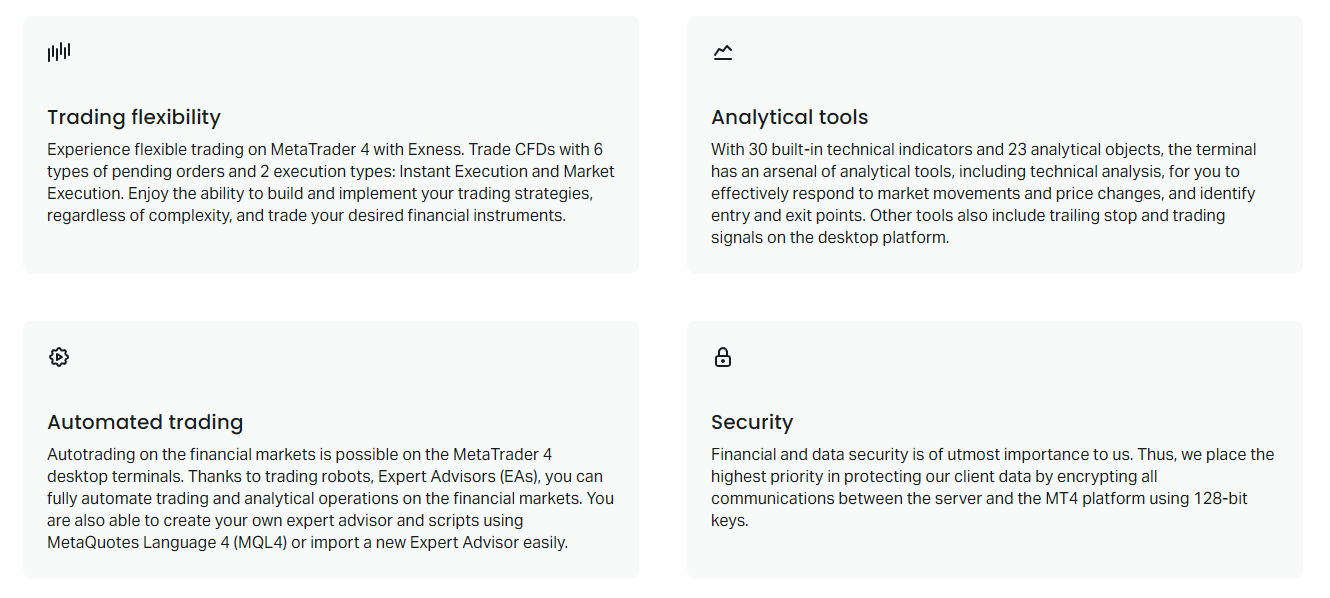
Môi trường phát triển tích hợp MetaEditor cho phép tạo chỉ báo tùy chỉnh, Expert Advisors và scripts sử dụng ngôn ngữ MQL4. Tô màu cú pháp, gỡ lỗi và biên dịch được tích hợp sẵn. Tab Code Base trong cửa sổ Terminal cung cấp quyền truy cập vào hàng nghìn công cụ miễn phí do cộng đồng phát triển. Tab Market cung cấp chỉ báo và EAs thương mại để mua hoặc thuê. Exness không áp đặt hạn chế nào trên công cụ của bên thứ ba.
Các khác biệt chính giữa Exness MT4 và MT5
Các trader thường thắc mắc nên dùng MT4 hay MT5 trên Exness. Cả hai nền tảng đều được hỗ trợ đầy đủ với điều kiện giao dịch giống hệt nhau. MT4 vẫn được ưa chuộng bởi các trader tập trung forex sử dụng Expert Advisors MQL4 và chỉ báo tùy chỉnh. MT5 cung cấp khung thời gian bổ sung, nhiều loại lệnh hơn, độ sâu thị trường và trình kiểm tra chiến lược vượt trội với backtesting đa tiền tệ. Lựa chọn phụ thuộc vào yêu cầu giao dịch cụ thể.
Cuộn ngang để xem tất cả các cột
| Tính năng | MetaTrader 4 | MetaTrader 5 |
|---|---|---|
| Khung thời gian | 9 (M1-MN) | 21 (M1-MN cộng thêm) |
| Loại lệnh | 4 loại chờ | 6 loại chờ |
| Độ sâu thị trường | Không có | Level 2 DOM đầy đủ |
| Hỗ trợ Hedging | Gốc | Gốc (từ build 1395) |
| Hỗ trợ Netting | Không có | Gốc |
| Trình kiểm tra chiến lược | Đơn tiền tệ | Đa tiền tệ, đa luồng |
| Ngôn ngữ lập trình | MQL4 | MQL5 (hướng đối tượng) |
| Lịch kinh tế | Tích hợp cơ bản | Nâng cao với bộ lọc |
| Chỉ báo tích hợp | 30 | 38 |
| Tương thích tài khoản Exness | Tất cả loại tài khoản | Tất cả loại tài khoản |
MQL4 và MQL5 không tương thích chéo. Expert Advisors viết cho MT4 không thể chạy trên MT5 nếu không viết lại. Đây là lý do chính nhiều trader thuật toán vẫn ở lại MT4. Exness tiếp tục cập nhật và hỗ trợ cả hai nền tảng như nhau. Mở tài khoản mới có thể chọn bất kỳ nền tảng nào; tài khoản hiện có có thể thêm phiên bản MT4 hoặc MT5 từ Khu vực Cá nhân.
Khắc phục sự cố thường gặp Exness MT4
Vấn đề kết nối, thất bại đăng nhập và vấn đề hiệu suất có nguyên nhân và giải pháp có thể xác định. Vấn đề thường gặp nhất là thông tin đăng nhập tài khoản không hợp lệ hoặc chọn sai máy chủ. Xác minh số tài khoản khớp chính xác (không có khoảng trống thêm), mật khẩu là hiện tại và máy chủ khớp với loại tài khoản (Trial cho demo, Real cho thực). Thay đổi mật khẩu trong Khu vực Cá nhân yêu cầu nhập lại trong MT4.
- Tài khoản không hợp lệ: xác minh thông tin đăng nhập trong Khu vực Cá nhân, đặt lại mật khẩu nếu cần
- Sai máy chủ: tài khoản demo dùng Exness-MT4-Trial, tài khoản thực dùng Exness-MT4-Real
- Mất kết nối: kiểm tra internet, tường lửa, antivirus; thử mạng khác
- Lỗi bản cũ: Trợ giúp > Kiểm tra cập nhật, hoặc cài đặt lại phiên bản mới nhất từ Exness
- Khoảng trống dữ liệu biểu đồ: nhấp chuột phải biểu đồ > Làm mới, hoặc xóa tệp lịch sử trong thư mục history
- EA không giao dịch: kiểm tra tab Experts để tìm lỗi, xác minh Cho phép giao dịch thực được bật
- Hiệu suất chậm: giảm biểu đồ mở, tắt chỉ báo không dùng, tăng phân bổ RAM
Tường lửa và phần mềm antivirus đôi khi chặn kết nối mạng MT4. Thêm tệp thực thi MT4 (terminal.exe) vào danh sách ngoại lệ trong Windows Defender và bất kỳ phần mềm bảo mật thứ ba nào. Mạng doanh nghiệp có thể hạn chế cổng không tiêu chuẩn; MT4 sử dụng cổng 443 (HTTPS) và 444 cho kết nối an toàn. Nếu tồn tại hạn chế cổng, Exness Web Terminal hoạt động qua HTTPS tiêu chuẩn và thường bỏ qua các hạn chế đó.
Hầu hết vấn đề MT4 xuất phát từ phần mềm bảo mật mạng, không phải nền tảng bản thân. Cấu hình ngoại lệ trước khi cho rằng lỗi do broker hoặc nền tảng.
Đối với các vấn đề dai dẳng, tab Journal (Ctrl+T) cung cấp nhật ký kết nối chi tiết. Tìm các mục được đánh dấu 'Lỗi' hoặc 'Cảnh báo' với dấu thời gian khớp với thời điểm xảy ra vấn đề. Hỗ trợ Exness có thể phân tích các nhật ký này khi được cung cấp qua chụp màn hình hoặc sao chép-dán. Nút 'Kiểm tra kết nối' trong hộp thoại đăng nhập thực hiện kiểm tra nhanh khả năng truy cập máy chủ mà không cần đăng nhập đầy đủ.
Đánh giá cuối cùng về nền tảng Exness MT4
Exness MT4 cung cấp môi trường giao dịch cấp chuyên nghiệp kết hợp giao diện MetaTrader 4 quen thuộc với các tối ưu hóa đặc thù broker. Trình cài đặt được cấu hình sẵn loại bỏ ma sát thiết lập, trong khi cơ sở hạ tầng thanh khoản bên dưới cung cấp spread cạnh tranh và thực thi tin cậy. Các phương án thay thế di động và web đảm bảo truy cập nền tảng từ bất kỳ thiết bị nào. Đối với các trader cam kết với hệ sinh thái MT4, Exness cung cấp một trong những triển khai hoàn chỉnh nhất hiện có.
- Tải xuống chỉ từ trang web chính thức Exness để bảo mật
- Xác minh yêu cầu hệ thống trước khi cài đặt để tránh vấn đề tương thích
- Cấu hình mẫu biểu đồ và hồ sơ để phù hợp với phương pháp giao dịch của bạn
- Sao lưu thư mục MQL4, Profiles và Templates thường xuyên
- Sử dụng VPS cho giao dịch thuật toán yêu cầu uptime 24/7
- Giữ nền tảng cập nhật qua Trợ giúp > Kiểm tra cập nhật
- Tận dụng Exness Web Terminal làm phương pháp truy cập dự phòng
Câu hỏi thường gặp
Exness có MT4 cho tất cả các loại tài khoản không?
Có, Exness MT4 hỗ trợ tất cả các loại tài khoản bao gồm Standard, Standard Cent, Pro, Raw Spread và Zero. Điều kiện giao dịch vẫn giống hệt nhau trên các nền tảng.
Tôi có thể tải Exness MT4 cho Windows 10 và 11 không?
Trình cài đặt Exness MT4 hoàn toàn tương thích với Windows 10 và 11, cả phiên bản 32-bit và 64-bit. Chạy với tư cách quản trị viên để cài đặt suôn sẻ.
Có tải xuống Exness MT4 cho Mac không?
Không tồn tại phiên bản macOS gốc. Người dùng Mac có thể dùng Wine, Parallels Desktop hoặc Exness Web Terminal chạy trên bất kỳ trình duyệt nào mà không cần cài đặt.
Làm thế nào để tải ứng dụng di động Exness MT4?
Tìm kiếm 'MetaTrader 4' bởi MetaQuotes Software Corp trên Apple App Store hoặc Google Play Store. Cấu hình với máy chủ Exness sau khi cài đặt.
Máy chủ Exness MT4 cho tài khoản demo là gì?
Tài khoản demo kết nối với máy chủ Exness-MT4-Trial. Tài khoản thực dùng Exness-MT4-Real. Danh sách máy chủ tự động điền trong hộp thoại đăng nhập.
Tôi có thể dùng Expert Advisors trên Exness MT4 không?
Có, Exness không áp đặt hạn chế nào trên Expert Advisors, chỉ báo tùy chỉnh hoặc scripts. Tất cả chiến lược giao dịch thuật toán được phép bao gồm scalping và hedging.
Làm thế nào để cập nhật Exness MT4 lên phiên bản mới nhất?
Mở MT4, vào Trợ giúp > Kiểm tra cập nhật. Nền tảng tải xuống và cài đặt cập nhật tự động. Hoặc tải trình cài đặt mới nhất từ trang web Exness.
Tôi nên làm gì nếu Exness MT4 hiển thị 'Không có kết nối'?
Kiểm tra kết nối internet, xác minh ngoại lệ tường lửa/antivirus cho terminal.exe, xác nhận chọn đúng máy chủ và thử khởi động lại nền tảng. Liên hệ hỗ trợ Exness nếu vấn đề vẫn tiếp diễn.