

Plateformes de trading mobile
Guide de l'application mobile Exness MT4
Apprenez la configuration, les fonctionnalités, les outils graphiques, la gestion des ordres et la sécurité pour le trading mobile MetaTrader 4.

Analyste Forex
Analyste Forex spécialisé dans les marchés des devises, les tendances du marché, l'analyse technique et fondamentale, et fournissant des informations claires pour aider les traders à prendre des décisions éclairées.
L'application Exness MT4 Mobile apporte toute la puissance de MetaTrader 4 sur smartphones et tablettes, permettant aux traders d'accéder aux marchés mondiaux depuis n'importe où avec une connexion internet. Ce terminal mobile conserve les fonctionnalités principales de la plateforme de bureau tout en adaptant l'interface pour la navigation tactile et les écrans plus petits. Les traders peuvent analyser les graphiques, exécuter des trades, gérer les positions et surveiller les métriques de compte sans être attachés à un ordinateur. L'application prend en charge les systèmes d'exploitation Android et iOS, offrant une expérience cohérente sur tous les appareils. Pour les traders actifs qui doivent réagir rapidement aux mouvements du marché, la plateforme mobile offre des cotations en temps réel, une exécution instantanée et des notifications push pour les alertes de prix et les appels de marge.
Sommaire
- Premiers pas avec Exness MT4 Mobile
- Fonctionnalités clés de l'application mobile MT4
- Installation de MT4 sur appareils Android
- Installation de MT4 sur appareils iOS
- Navigation dans l'interface de trading mobile
- Outils graphiques avancés sur mobile
- Gestion des ordres et positions
- Fonctionnalités de gestion de compte
- Sécurité et protection des données
- Performance et connectivité
- Résolution des problèmes courants
- Évaluation finale d'Exness MT4 Mobile
MetaTrader 4 reste l'une des plateformes de trading les plus utilisées dans l'industrie du forex de détail, connue pour sa stabilité, sa vaste bibliothèque d'indicateurs et son support du trading automatisé via les Expert Advisors. L'implémentation Exness ajoute des optimisations spécifiques au broker, notamment le pricing spread brut, les options de compte basées sur commission et une intégration transparente avec l'Espace personnel Exness pour les dépôts, retraits et la gestion de compte. La version mobile préserve la compatibilité avec les indicateurs et scripts personnalisés développés pour la plateforme de bureau, bien que la fonctionnalité Expert Advisor soit limitée sur mobile en raison des restrictions des systèmes d'exploitation. Comprendre les capacités et limitations du terminal mobile aide les traders à décider quand l'utiliser comme outil principal ou comme dispositif de surveillance supplémentaire.
Ce guide couvre le flux de travail complet, du téléchargement initial à l'utilisation avancée des fonctionnalités. Nous examinons les procédures d'installation pour les deux principaux systèmes d'exploitation mobiles, explorons la boîte à outils graphique et d'analyse, détaillons les flux de travail de saisie d'ordres et de gestion de positions, et passons en revue les fonctionnalités d'administration de compte accessibles dans l'application. Les considérations de sécurité, les conseils d'optimisation des performances et les conseils de dépannage complètent les connaissances pratiques nécessaires pour trader en toute confiance sur Exness MT4 Mobile. Que vous soyez nouveau dans le trading mobile ou que vous passiez de MetaTrader 4 de bureau, cette ressource fournit les informations détaillées requises pour maximiser le potentiel de la plateforme.
Premiers pas avec Exness MT4 Mobile
La première étape pour trader sur Exness MT4 Mobile est d'obtenir l'application depuis une source officielle. Exness fournit des liens de téléchargement directs via leur site web et l'Espace personnel Exness, garantissant que les traders reçoivent la version authentique marquée Exness avec les paramètres de serveur préconfigurés. L'application est également disponible sur le Google Play Store pour les appareils Android et l'Apple App Store pour les appareils iOS. Le téléchargement depuis les magasins d'applications officiels fournit des notifications de mise à jour automatiques et la vérification de sécurité inhérente à ces plateformes. La version marquée Exness inclut les serveurs de trading du broker préchargés dans la liste de sélection des serveurs, éliminant le besoin de saisir manuellement les adresses de serveur ou les numéros de port lors de la connexion initiale.
- Visitez le site web Exness ou connectez-vous à votre Espace personnel pour trouver les liens officiels de téléchargement MT4 Mobile
- Sélectionnez la version appropriée pour le système d'exploitation de votre appareil (APK Android ou App Store iOS)
- Installez l'application en suivant les procédures standard d'installation d'applications sur l'appareil
- Lancez l'application et choisissez « Se connecter à un compte existant » ou « Ouvrir un compte démo »
- Entrez vos identifiants de compte Exness MT4 : numéro de login, mot de passe, et sélectionnez le bon serveur
- Complétez l'authentification à deux facteurs si elle est activée sur votre compte Exness
- Vérifiez la connexion en contrôlant que les cotations en temps réel apparaissent dans la fenêtre Market Watch
Fonctionnalités clés de l'application mobile MT4
Exness MT4 Mobile offre un ensemble complet de fonctionnalités couvrant les besoins essentiels des traders actifs. L'application inclut des cotations en streaming en temps réel pour tous les instruments offerts par Exness, y compris les paires forex, métaux, énergies, indices, actions et cryptomonnaies. Les graphiques interactifs prennent en charge neuf unités de temps, de une minute à mensuelle, avec contrôle par geste pincer-pour-zoomer pour l'examen détaillé de l'action des prix. Trente indicateurs techniques intégrés et vingt-quatre objets analytiques offrent de vastes capacités d'analyse graphique directement sur l'appareil mobile. L'application prend en charge tous les types d'ordres standards, y compris l'exécution au marché, les ordres en attente (achat limite, vente limite, achat stop, vente stop) et l'attachement de stop loss/take profit à la saisie ou à la modification de l'ordre.
- Cotations en streaming en temps réel avec prix bid/ask et affichage du spread pour tous les instruments Exness
- Graphiques interactifs avec neuf unités de temps et contrôles de navigation par gestes
- Trente indicateurs techniques, notamment Moyennes mobiles, RSI, MACD, Bandes de Bollinger et Stochastique
- Vingt-quatre objets analytiques : lignes de tendance, canaux, retracements de Fibonacci et outils Gann
- Gestion complète des ordres : ordres au marché, ordres en attente, stop loss, take profit et trailing stop
- Onglets historique des trades et journal pour examiner les performances passées et les messages système
- Notifications push pour alertes de prix, appels de marge et confirmations d'exécution d'ordres
- Mode hors ligne pour visualisation des graphiques avec données en cache en cas de perte temporaire de connexion internet
- Interface multilingue prenant en charge plus de trente langues, dont l'anglais, le chinois, l'arabe et l'espagnol
- Options de thème sombre et clair pour un affichage confortable dans différentes conditions d'éclairage
L'écran de téléchargement illustre l'accès simple qu'Exness fournit aux traders mobiles. Les versions Android et iOS sont affichées en évidence avec des liens directs vers les magasins d'applications respectifs. La version Android se télécharge sous forme de fichier APK lorsqu'elle est obtenue directement depuis le site web Exness, ce qui nécessite d'activer l'installation depuis des sources inconnues dans les paramètres de l'appareil. La version iOS redirige vers l'Apple App Store où les procédures d'installation standard s'appliquent. Les deux versions sont gratuites à télécharger et à utiliser avec tout compte réel ou démo Exness.
Installation de MT4 sur appareils Android
L'installation sur Android suit un processus standard, que ce soit depuis le Google Play Store ou directement depuis le site web Exness sous forme de fichier APK. La version Play Store offre des mises à jour automatiques et l'analyse Google Play Protect, tandis que le téléchargement APK direct garantit un accès immédiat à la dernière version sans restrictions potentielles du magasin régional. Pour les installations APK, les utilisateurs doivent activer temporairement l'autorisation « Installer des applications inconnues » pour le navigateur ou le gestionnaire de fichiers utilisé pour télécharger le fichier. Cette autorisation doit être désactivée après l'installation pour la sécurité. L'application Exness MT4 Android nécessite Android 5.0 (Lollipop) ou supérieur et environ 100 Mo d'espace de stockage libre pour l'installation, avec un espace supplémentaire nécessaire pour les données de graphiques en cache et les fichiers journaux.
- Ouvrez le Google Play Store et recherchez « MetaTrader 4 » ou utilisez le lien direct Exness depuis le site web
- Vérifiez que l'éditeur est « MetaQuotes Software Corp. » pour la version générique officielle ou « Exness » pour la version marquée
- Appuyez sur Installer et attendez la fin du téléchargement et de l'installation automatique
- Si vous utilisez l'APK du site Exness : téléchargez le fichier, ouvrez-le depuis les notifications ou le gestionnaire de fichiers, et confirmez l'installation
- Accordez les permissions nécessaires : accès au stockage pour la mise en cache des graphiques, accès réseau pour les données de marché
- Lancez l'application et procédez à la connexion avec vos identifiants Exness MT4
- Activez la mise à jour automatique dans les paramètres du Play Store pour recevoir les futures versions automatiquement
Installation de MT4 sur appareils iOS
L'installation sur iOS est simplifiée via l'Apple App Store, qui gère automatiquement toute la vérification de sécurité et la gestion des mises à jour. L'application Exness MT4 iOS nécessite iOS 12.0 ou ultérieur et est compatible avec iPhone, iPad et iPod touch. La version App Store est identique en fonctionnalité à sa contrepartie Android, avec des adaptations d'interface pour les directives de conception iOS, y compris les patterns de navigation natifs et le support du retour haptique. Le modèle de sécurité sandbox d'Apple signifie que l'application ne peut pas accéder aux fichiers en dehors de son conteneur, donc l'importation d'indicateurs personnalisés ou d'Expert Advisors nécessite l'utilisation de la fonction Partage de fichiers iTunes ou de l'application Fichiers avec le terminal MetaTrader 4 de bureau pour la synchronisation. La taille de l'application est d'environ 150 Mo sur iOS.
- Ouvrez l'App Store sur votre iPhone ou iPad
- Recherchez « MetaTrader 4 » ou utilisez le lien direct depuis le site web Exness ou l'Espace personnel
- Confirmez que le développeur est MetaQuotes Software Corp. et téléchargez l'application gratuite
- Authentifiez-vous avec Face ID, Touch ID ou mot de passe Apple ID selon les besoins
- Attendez la fin de l'installation, puis lancez l'application depuis l'écran d'accueil
- Sélectionnez « Se connecter à un compte existant » et entrez vos identifiants Exness MT4
- Autorisez les notifications push lorsque demandé pour recevoir les alertes de prix et avertissements de marge
- Activez les mises à jour automatiques d'applications dans Réglages > App Store pour des mises à jour futures transparentes
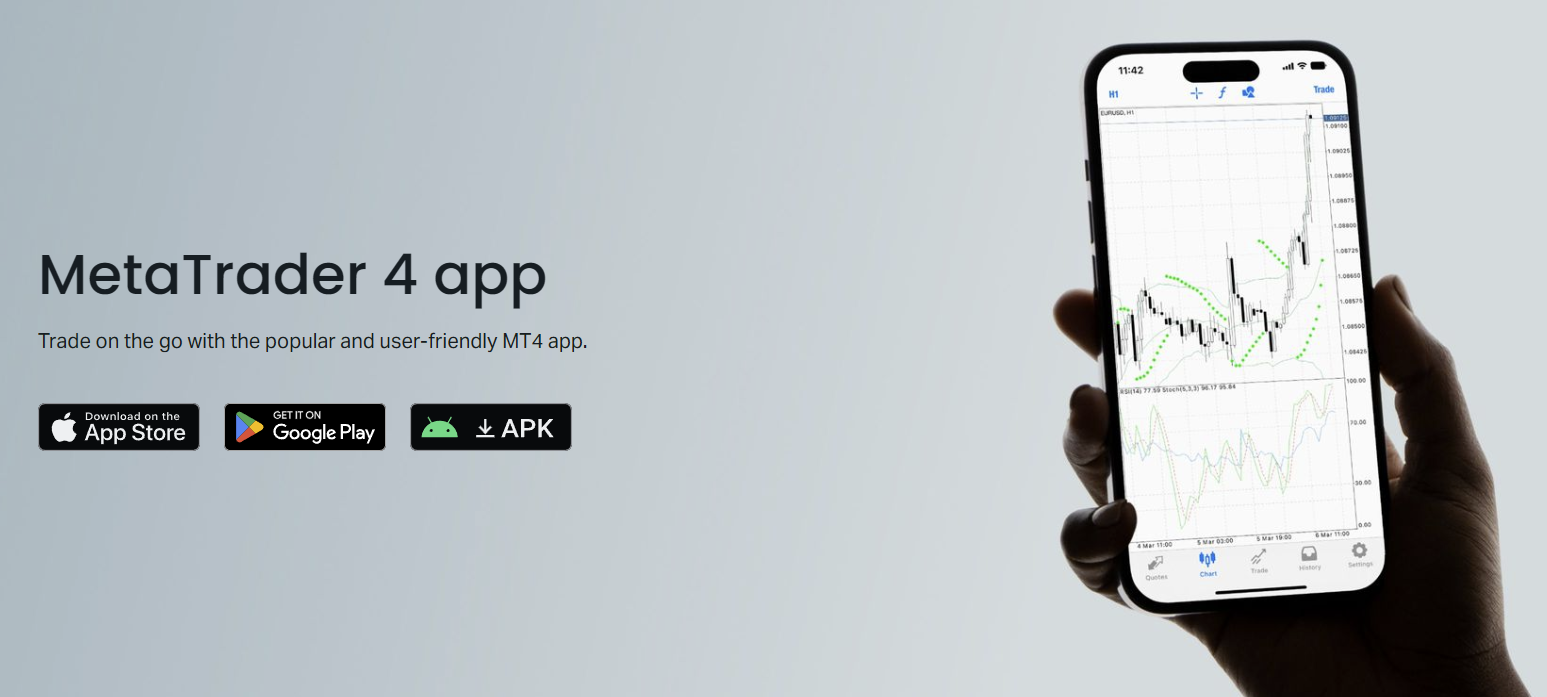
L'interface principale affiche les quatre onglets de navigation principaux en bas : Cotations, Graphiques, Trading et Historique. L'onglet Cotations affiche la fenêtre Market Watch avec les prix bid et ask en temps réel pour les instruments sélectionnés. L'onglet Graphiques fournit le graphique plein écran avec accès aux indicateurs et outils de dessin. L'onglet Trading affiche les positions ouvertes, les ordres en attente et le résumé du compte incluant solde, équité, marge et marge libre. L'onglet Historique montre les trades clôturés avec détails de profit/perte. La barre d'outils supérieure fournit un accès rapide au changement de compte, aux paramètres et au bouton d'ajout d'instrument. Cette disposition par onglets optimise l'espace d'écran sur les appareils mobiles tout en gardant les fonctions principales à une touche.
Navigation dans l'interface de trading mobile
Une navigation efficace est cruciale pour le trading mobile où l'espace d'écran est limité et les conditions de marché changent rapidement. L'interface Exness MT4 Mobile utilise une barre d'onglets en bas pour la navigation principale, des menus contextuels accessibles via appui long ou icônes à trois points, et des contrôles gestuels pour la manipulation des graphiques. L'onglet Cotations permet la personnalisation de la liste des instruments via le bouton d'édition, permettant aux traders de créer une liste de surveillance ciblée de leurs paires les plus tradées. Balayer vers la gauche sur une cote révèle des boutons d'action rapide pour nouvel ordre, graphique et profondeur de marché. L'onglet Graphiques prend en charge le balayage horizontal entre plusieurs graphiques ouverts lorsque plusieurs sont chargés. Comprendre ces patterns de navigation réduit le temps nécessaire pour exécuter les tâches routinières et minimise les erreurs pendant les marchés en mouvement rapide.
Faites défiler horizontalement pour voir toutes les colonnes
| Onglet | Fonction principale | Actions clés |
|---|---|---|
| Cotations | Fenêtre Market Watch | Voir les prix, ajouter/supprimer symboles, ordre rapide, ouvrir graphique |
| Graphiques | Analyse technique | Appliquer indicateurs, dessiner objets, changer unités de temps, zoomer |
| Trading | Gestion des positions | Surveiller trades ouverts, modifier SL/TP, fermer positions, voir infos compte |
| Historique | Journal de trading | Examiner trades clôturés, filtrer par date, exporter rapports |
Outils graphiques avancés sur mobile
L'analyse graphique sur Exness MT4 Mobile est étonnamment robuste compte tenu des contraintes d'écran. Le moteur de graphique rend les données de prix en utilisant les mêmes algorithmes que la plateforme de bureau, assurant la cohérence des calculs d'indicateurs et du placement des objets graphiques. Les traders peuvent appliquer plusieurs indicateurs simultanément, chacun avec des paramètres, couleurs et styles de ligne personnalisables. La liste des indicateurs inclut des outils de suivi de tendance comme les Moyennes mobiles et Ichimoku Kinko Hyo, des oscillateurs comme RSI, Stochastique et MACD, des indicateurs basés sur le volume, et la suite d'indicateurs de Bill Williams. Les outils de dessin prennent en charge les lignes de tendance, lignes horizontales, lignes verticales, canaux, retracement et expansion de Fibonacci, Fourche d'Andrew et étiquettes de texte. Tous les objets peuvent être déplacés, redimensionnés ou supprimés par interaction tactile.
- Neuf unités de temps : M1, M5, M15, M30, H1, H4, D1, W1, MN accessibles via le bouton de la barre d'outils
- Trois types de graphiques : chandeliers japonais, barres et lignes, sélectionnables depuis les paramètres du graphique
- Pincer-pour-zoomer pour l'échelle des axes de prix et temps, glisser à deux doigts pour naviguer dans l'historique
- Mode réticule pour lecture précise des coordonnées prix/temps sur tout point du graphique
- Gestion des indicateurs : ajouter, supprimer, configurer paramètres, changer style visuel par indicateur
- Sauvegarde de modèles : enregistrer les combinaisons indicateurs/objets comme modèles pour application rapide
- Capture d'écran et partage directement depuis le menu contextuel du graphique
- Mode graphique plein écran masquant la barre d'onglets pour une zone de visualisation maximale pendant l'analyse
Le panneau des fonctionnalités démontre la profondeur des outils analytiques disponibles sur la plateforme mobile. Les indicateurs sont organisés par catégorie : Tendance, Oscillateurs, Volumes et Bill Williams. Chaque indicateur ouvre une boîte de dialogue de configuration correspondant aux options de paramètres de la version de bureau. Les outils de dessin apparaissent dans une palette défilante avec des icônes représentant chaque type d'objet. Le menu des paramètres du graphique contrôle les propriétés visuelles, y compris les schémas de couleurs (vert/rouge ou noir/blanc pour chandeliers haussiers/baissiers), affichage de la grille, affichage du volume et comportement de décalage/auto-défilement du graphique. Les traders peuvent également activer l'option « Afficher la ligne ask » pour visualiser le prix ask aux côtés du graphique par défaut basé sur le bid, ce qui est particulièrement utile pour la surveillance du spread pendant les sessions volatiles.
Gestion des ordres et positions
La saisie d'ordres sur Exness MT4 Mobile est conçue pour la rapidité et la précision. L'écran Nouvel ordre est accessible depuis plusieurs points d'entrée : le bouton plus sur l'onglet Cotations, le bouton trade sur un graphique, ou le bouton nouvel ordre sur l'onglet Trading. L'écran d'ordre prend par défaut l'instrument actuellement sélectionné mais permet un changement rapide de symbole. Le volume est saisi en lots via un clavier numérique, et l'application affiche la marge requise pour le volume spécifié en fonction de l'effet de levier actuel et des spécifications de l'instrument. Les champs Stop Loss et Take Profit acceptent des valeurs de prix ou des distances en points par rapport au prix actuel, avec un commutateur pour basculer entre les modes. Le panneau de trading en un clic, activé dans les paramètres, ajoute des boutons achat/vente directement sur les écrans de graphique et de cotation pour l'exécution la plus rapide.
- Exécution au marché : remplissage instantané au meilleur prix disponible avec SL/TP optionnels
- Achat limite : ordre en attente pour acheter en dessous du prix de marché actuel au niveau spécifié
- Vente limite : ordre en attente pour vendre au-dessus du prix de marché actuel au niveau spécifié
- Achat stop : ordre en attente pour acheter au-dessus du prix de marché actuel au niveau spécifié
- Vente stop : ordre en attente pour vendre en dessous du prix de marché actuel au niveau spécifié
- Stop Loss : ordre de protection pour limiter la perte, ajustable après l'ouverture de la position
- Take Profit : ordre objectif pour sécuriser le profit, ajustable après l'ouverture de la position
- Trailing Stop : stop loss dynamique qui suit le prix à une distance fixe en points (côté serveur)
- Modifier position : changer SL/TP, ajuster le volume pour clôture partielle, prolonger l'expiration sur ordres en attente
- Clôturer position : clôture totale ou partielle au prix du marché avec boîte de dialogue de confirmation
Fonctionnalités de gestion de compte
L'onglet Trading sert de tableau de bord du compte, affichant les métriques de compte en temps réel aux côtés des positions ouvertes. Les chiffres clés incluent le Solde (équité des trades clôturés), l'Équité (solde plus profit/perte flottant), la Marge (fonds détenus comme garantie pour les positions ouvertes), la Marge libre (équité moins marge disponible pour nouveaux trades) et le Niveau de marge (équité divisée par marge exprimée en pourcentage). Ces métriques se mettent à jour en temps réel à chaque tick de prix. Le résumé du compte affiche également la devise du compte, le ratio d'effet de levier et le nom du serveur. Appuyer sur la zone d'informations du compte révèle des détails supplémentaires, notamment le numéro de compte, le type de compte (Standard, Pro, Raw Spread, Zero) et le serveur de trading Exness attribué. Pour les traders gérant plusieurs comptes MT4, le sélecteur de compte en haut de l'écran permet un changement rapide sans ressaisir les identifiants.
- Métriques de compte en temps réel : Solde, Équité, Marge, Marge libre, Niveau de marge
- Informations du compte : login, serveur, effet de levier, type de compte, devise
- Changement rapide de compte entre plusieurs comptes MT4 sur le même appareil
- Raccourcis dépôt et retrait vers l'interface web de l'Espace personnel Exness
- Soumission de demande d'ajustement de l'effet de levier (soumis à l'approbation Exness et à l'équité du compte)
- Changement de mot de passe pour les mots de passe maître et investisseur (lecture seule)
- Export de l'historique de trading au format HTML ou CSV pour analyse externe
- Génération de relevés pour plages de dates personnalisées avec ventilation détaillée des transactions
- Visibilité des niveaux d'appel de marge et de stop out pour la surveillance des risques
La capture d'écran de l'expérience de trading mobile illustre comment la plateforme s'adapte aux formats de smartphone. Le graphique occupe la majeure partie de l'écran en orientation paysage, avec la barre d'onglets accessible via un geste de balayage vers le haut. Le clavier à l'écran n'apparaît que lorsque nécessaire pour la saisie numérique, maximisant la visibilité du graphique pendant l'analyse. L'interface s'adapte correctement à différentes tailles d'écran, des téléphones compacts aux grandes tablettes, en maintenant des tailles de cibles tactiles respectant les directives d'accessibilité. Exness a optimisé l'application pour les orientations portrait et paysage, le paysage offrant le plus d'espace graphique pour l'analyse technique. L'application prend également en charge le multitâche en écran partagé sur les appareils Android compatibles et iPadOS, permettant aux traders d'exécuter un graphique aux côtés d'un flux d'actualités ou d'une calculatrice.
Sécurité et protection des données
La sécurité est primordiale pour toute application financière gérant de l'argent réel et des données personnelles sensibles. Exness MT4 Mobile implémente plusieurs couches de protection. La connexion aux serveurs de trading Exness utilise le chiffrement TLS 1.2 pour toute transmission de données, y compris les identifiants de connexion, les données de marché et les instructions d'ordre. Les mots de passe de compte ne sont jamais stockés sur l'appareil en texte clair ; l'application utilise le stockage sécurisé keychain/keystore fourni par le système d'exploitation. L'authentification biométrique (Face ID, Touch ID, empreinte digitale) peut être activée comme barrière supplémentaire avant le déverrouillage de l'application, empêchant l'accès non autorisé si l'appareil est perdu ou volé. L'application prend également en charge l'intégration de l'authentification à deux facteurs avec l'Espace personnel Exness, nécessitant un mot de passe à usage unique basé sur le temps ou un code SMS lors de la connexion.
Performance et connectivité
La performance du trading mobile dépend de plusieurs facteurs : les capacités matérielles de l'appareil, la qualité du réseau et la proximité des serveurs Exness. L'application MT4 Mobile est optimisée pour une utilisation efficace des ressources, mais les appareils plus anciens avec une RAM limitée peuvent subir un rendu de graphique plus lent lorsque plusieurs indicateurs sont appliqués. La latence du réseau affecte directement la vitesse d'exécution des ordres ; Exness exploite des centres de données dans les principaux pôles financiers, notamment Londres, New York, Tokyo et Singapour. Les traders devraient se connecter au serveur avec le ping le plus bas, que l'application affiche lors de la sélection du serveur. Les connexions de données mobiles (4G/5G) offrent généralement une latence plus faible que le Wi-Fi public encombré. L'application inclut un indicateur de qualité de connexion dans la barre d'état montrant la force du signal et le temps de ping vers le serveur de trading.
Faites défiler horizontalement pour voir toutes les colonnes
| Facteur | Impact | Conseil d'optimisation |
|---|---|---|
| RAM de l'appareil | Vitesse de rendu des graphiques | Fermez les applications en arrière-plan, limitez les graphiques simultanés à 2-3 |
| Latence réseau | Délai d'exécution des ordres | Utilisez 5G/4G plutôt que Wi-Fi, sélectionnez le serveur Exness le plus proche |
| Nombre d'indicateurs | Utilisation CPU et batterie | Utilisez uniquement les indicateurs essentiels, désactivez ceux non utilisés |
| Profondeur de l'historique des graphiques | Consommation mémoire | Limitez le nombre max de barres dans l'historique à 5000-10000 |
| Version OS | Compatibilité et sécurité | Maintenez Android/iOS à jour vers la dernière version supportée |
Résolution des problèmes courants
Même les applications bien conçues rencontrent des problèmes. Les problèmes courants avec Exness MT4 Mobile incluent les échecs de connexion, le gel des cotations, les erreurs de chargement des graphiques et les difficultés de connexion. La plupart des problèmes se résolvent avec des étapes de dépannage de base. Les problèmes de connexion proviennent souvent de restrictions réseau (pare-feu d'entreprise, blocages au niveau pays) ou de fenêtres de maintenance des serveurs. Le gel des cotations indique généralement une interruption réseau temporaire ; l'application tente une reconnexion automatique. Les erreurs de chargement des graphiques peuvent résulter de données de cache corrompues, ce que la vidange du cache de l'application résout. Les échecs de connexion impliquent généralement des identifiants incorrects, une mauvaise sélection de serveur ou des mots de passe expirés. L'onglet journal de l'application (accessible via les paramètres) enregistre les événements système et codes d'erreur utiles pour le diagnostic du support.
- Pas de connexion : vérifiez internet, essayez de basculer entre Wi-Fi et données mobiles, vérifiez le statut du serveur
- Cotations ne se mettent pas à jour : tirer-pour-rafraîchir sur l'onglet Cotations, redémarrer l'application, vérifier les mises à jour de l'application
- Graphiques vides : vider le cache des graphiques dans les paramètres, réduire le max de barres dans l'historique, rouvrir le graphique
- Échec de connexion : vérifiez login/mot de passe, assurez-vous du bon serveur (Exness-MT4-Real ou Exness-MT4-Demo)
- Ordre rejeté : vérifiez le niveau de marge, vérifiez les heures de marché, confirmez une marge libre suffisante
- Plantages de l'application : mettez à jour vers la dernière version, redémarrez l'appareil, réinstallez l'application si persistant
- Notifications push ne fonctionnant pas : activez dans les paramètres de l'appareil et de l'application, vérifiez Ne pas déranger
- Échec de connexion biométrique : réenregistrez le biométrique dans les paramètres de l'application, assurez-vous que les biométriques de l'appareil sont inscrits
Le terminal mobile n'est pas une version réduite de la plateforme de bureau — c'est un outil conçu pour un but précis qui excelle dans la surveillance, l'exécution rapide et la gestion des positions, tandis que le bureau reste supérieur pour l'analyse multi-timeframe approfondie et le développement de stratégies automatisées.
Questions fréquentes
Puis-je utiliser des Expert Advisors sur Exness MT4 Mobile ?
Non, les Expert Advisors ne peuvent pas s'exécuter directement sur l'application mobile en raison des restrictions des systèmes d'exploitation. Les EA doivent s'exécuter sur le terminal de bureau ou un VPS. L'application mobile peut surveiller les positions gérées par EA mais ne peut pas démarrer ou arrêter les stratégies automatisées.
Comment installer des indicateurs personnalisés sur l'application MT4 Mobile ?
Les indicateurs personnalisés ne peuvent pas être installés directement sur l'application mobile. Seuls les 30 indicateurs intégrés sont disponibles. Pour l'analyse avec indicateurs personnalisés, utilisez la plateforme MT4 de bureau et visualisez les graphiques sur mobile pour la surveillance.
Exness MT4 Mobile prend-il en charge les modes hedging et netting ?
Les comptes Exness MT4 fonctionnent en mode hedging par défaut, permettant plusieurs positions dans des directions opposées sur le même instrument. Le mode netting n'est pas disponible sur MT4 ; c'est une fonctionnalité MT5.
Puis-je trader tous les instruments Exness sur MT4 Mobile ?
Oui, tous les instruments disponibles sur votre type de compte Exness MT4 sont tradables sur l'application mobile, y compris forex, métaux, énergies, indices, actions et cryptomonnaies, sous réserve des heures de marché.
Y a-t-il une différence entre la version MT4 marquée Exness et la version générique MetaQuotes ?
La version marquée Exness est livrée avec les serveurs de trading Exness préconfigurés dans la liste des serveurs. Fonctionnellement, les deux versions sont identiques car elles utilisent le même noyau MetaQuotes. La version générique nécessite une saisie manuelle du serveur.
Comment basculer entre comptes démo et réel sur l'application mobile ?
Appuyez sur la zone d'informations du compte en haut de l'onglet Trading, puis sélectionnez « Se connecter à un compte existant ». Entrez les identifiants de l'autre type de compte. L'application mémorise les comptes récents pour un changement rapide.
Que se passe-t-il pour mes graphiques et paramètres si je désinstalle l'application ?
Les modèles de graphiques, paramètres d'indicateurs et objets de dessin sont stockés localement sur l'appareil. La désinstallation de l'application supprime ces données. Exportez les modèles depuis MT4 de bureau et réappliquez-les après réinstallation, ou utilisez le même compte Apple/Google pour une restauration potentielle de sauvegarde.
Évaluation finale d'Exness MT4 Mobile
Exness MT4 Mobile offre une expérience de trading mobile de qualité professionnelle qui traduit avec succès les fonctionnalités principales de MetaTrader 4 vers une interface tactile. La plateforme excelle dans son objectif prévu : fournir aux traders un accès fiable aux marchés, des graphiques complets et des capacités complètes de gestion de positions depuis un smartphone ou une tablette. L'intégration avec l'infrastructure Exness assure une exécution à faible latence, un pricing précis et une administration de compte transparente. Bien qu'elle ne puisse pas remplacer le terminal de bureau pour le travail analytique avancé ou le trading automatisé, elle sert de compagnon indispensable pour les traders actifs qui ont besoin de connectivité au marché au-delà de leur bureau. La stabilité de l'application, l'exhaustivité des fonctionnalités et les mises à jour régulières reflètent l'engagement d'Exness envers les traders mobiles. Pour quiconque trade avec Exness sur MetaTrader 4, installer et maîtriser l'application mobile est une nécessité pratique dans les marchés d'aujourd'hui ouverts 24 heures sur 24.